AL Payment Management & Open Items
AL Payment Management & Open Items - Guida utente
Configurazione e uso in Business Central.
1. I concetti in un minuto
- Un documento finanziario è un documento registrato, come una fattura, una nota di credito o un pagamento, con i movimenti che ha generato. Le pagine delle partite mostrano un albero: il documento finanziario al primo livello, i suoi movimenti al secondo, i movimenti collegati al terzo.
- L'albero è calcolato: è una vista sui movimenti contabili standard di clienti e fornitori, e si calcola di nuovo a ogni cambio di filtro.
- Quello che cambi su una riga viene scritto sul movimento attraverso le funzioni standard di modifica dei movimenti di Business Central.
- Un piano di pagamento dà a una fattura registrata nuove condizioni di pagamento: la registrazione chiude i movimenti aperti della fattura con movimenti di correzione e registra un nuovo movimento di fattura con la nuova scadenza.
- Un accordo di pagamento registra su un movimento cliente cosa il cliente ha concordato di pagare, come e quando.
2. Prerequisiti
- Microsoft Dynamics 365 Business Central, versione 29.0 o superiore, online (SaaS) e on-premises. AppSource copre gli ambienti online; per l'on-premises la distribuzione e l'installazione sono dirette di AppLibra, tramite l'AppLibra License Manager.
- Lingue disponibili: en-US e it-IT.
- L'app si installa insieme alle sue dipendenze AppLibra: AL License and Trial Management, AL Message Passing e AL Role Center.
- Licenza: la creazione del setup avvia il periodo di prova della licenza AppLibra. La registrazione dei piani e le stampe controllano la licenza. Sui movimenti contabili standard, che modificano tutti gli utenti, il controllo avviene solo nelle aziende dove l'app è in uso, cioè con il giornale dei piani impostato o gli accordi di pagamento attivati.
- Permessi: assegna ALPPMB-USER (AL Payment Management - Utente) a chi lavora con partite, piani e accordi, e ALPPMB-ADMIN (AL Payment Management - Admin) a chi cura il setup. ALPPMB-ADMIN comprende tutto ALPPMB-USER. Con la localizzazione italiana assegna anche ALPPMBIT-USER (AL Payment Management IT - Utente) a chi emette le ricevute bancarie o stampa la scheda contabile.
- Aggiornamento da una versione precedente: gli utenti che avevano il ruolo AL-FINANCE trovano assegnato ALPPMB-ADMIN, e quelli che avevano AL-FINANCE-IT trovano ALPPMBIT-USER; i set di autorizzazioni vostri che includevano o escludevano i ruoli vecchi ora includono o escludono i nuovi. Se assegnavate i ruoli vecchi ai nuovi utenti attraverso i set di autorizzazioni per piano di licenza, rifate quella configurazione a mano: un aggiornamento non la può cambiare.
3. Setup
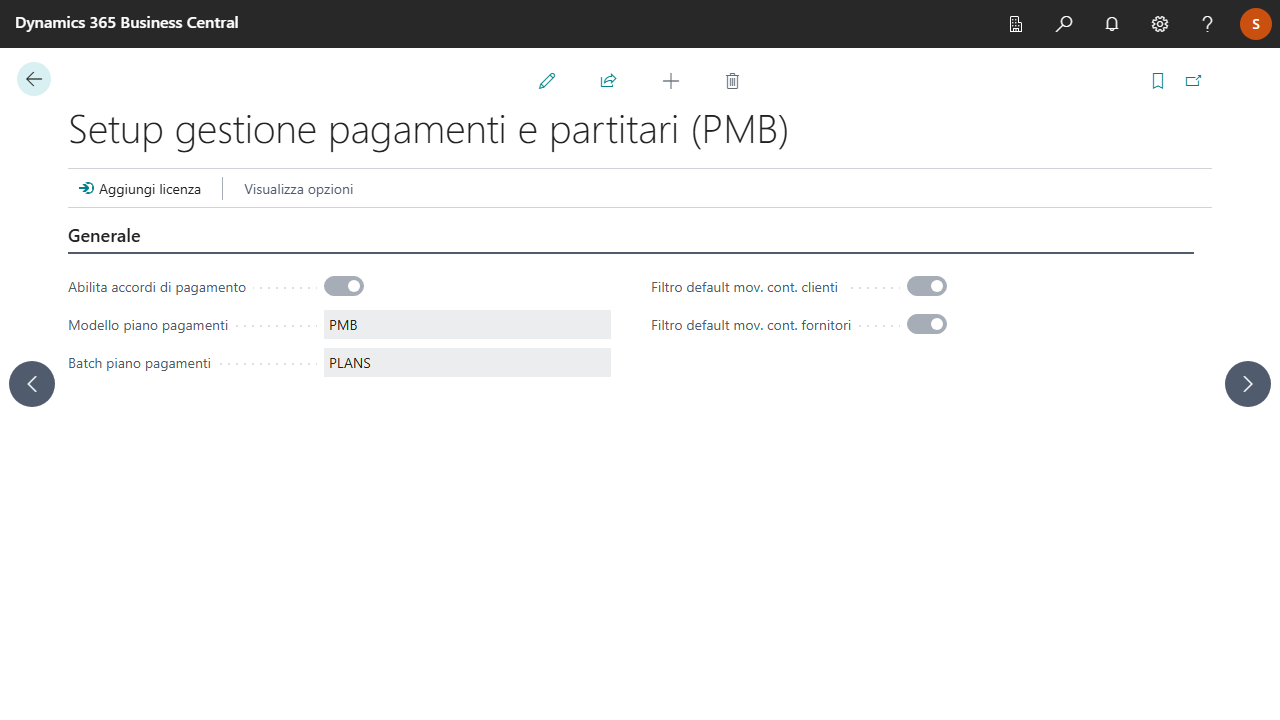
Cerca Setup gestione pagamenti e partitari (PMB) con Dimmi, oppure aprilo dalle configurazioni manuali o dal Setup del gruppo Gestione pagamenti (PMB) dei role center Business Manager e Contabile. È anche nel Setup del role center AppLibra, che raggiungi da ogni profilo con Maiusc+F12, Esplora altri ruoli, AppLibra.
L'azione del setup si vede a tutti, come nello standard di Business Central: chi ha solo ALPPMB-USER e la sceglie riceve un errore di autorizzazione.
- Modello piano pagamenti e Batch piano pagamenti: il giornale generale dove si registrano i piani di pagamento. Servono entrambi per registrare un piano.
- Abilita accordi di pagamento: mostra gli accordi di pagamento nell'azienda. Ogni utente che li usa deve avere anche l'abilitazione degli accordi in Setup utente.
- Filtro default mov. cont. clienti e Filtro default mov. cont. fornitori, attivi di default: le pagine standard dei movimenti contabili clienti e fornitori nascondono i movimenti di correzione scritti dai piani.
- Aggiungi licenza: inserisci la licenza AppLibra quando la hai.
4. Partite aperte
4.1 Aprire le partite
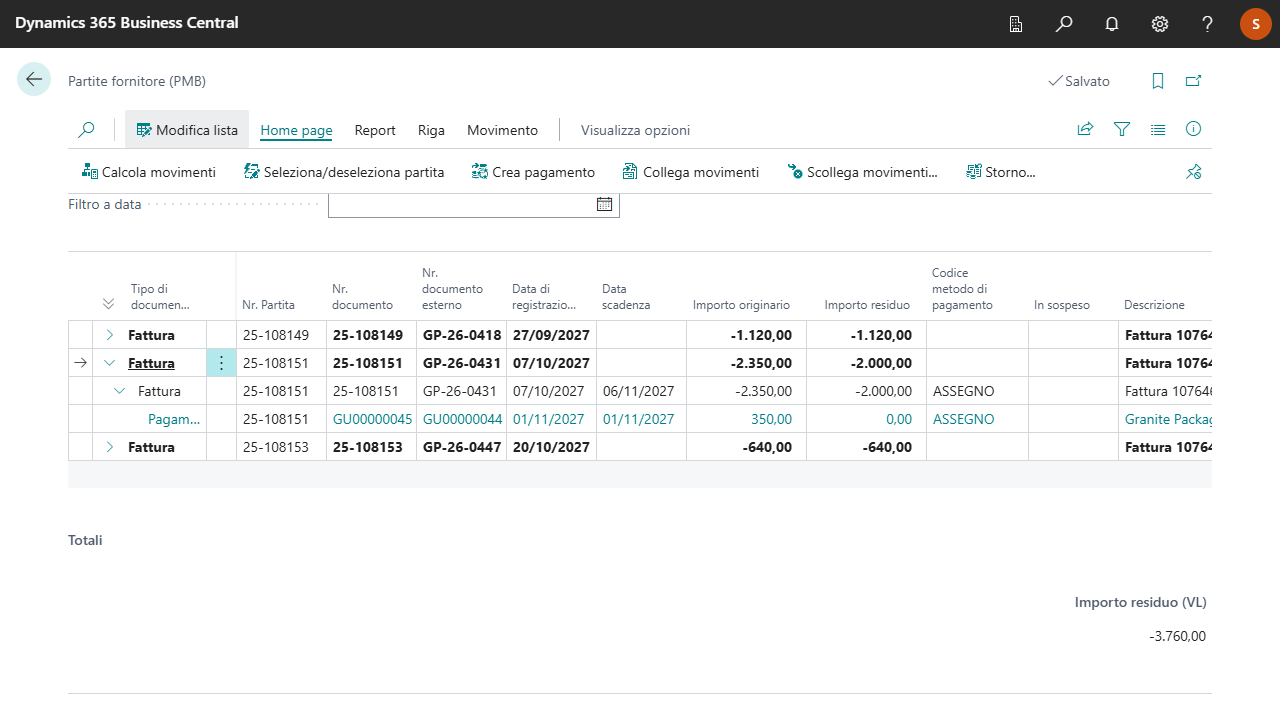
Dalla scheda o dalla lista di un cliente o di un fornitore scegli Partite cliente (PMB) o Partite fornitore (PMB), accanto a Movimenti contabili: la pagina si apre già calcolata per quel conto. Nel role center Business Manager le pagine sono in Vendite, dopo Clienti, e in Acquisti, dopo Fornitori; nel role center Contabile sono in Gestione bancaria, dopo Condizioni di pagamento. In tutti e due, e nel role center AppLibra, sono anche nel gruppo Gestione pagamenti (PMB) in fondo alle sezioni. Le trovi anche con Dimmi, per esempio con "partite aperte". Aperta dal role center la pagina parte vuota: indica Nr. cliente o Nr. fornitore, oppure lascialo vuoto e scegli Calcola movimenti per calcolare tutti i conti. 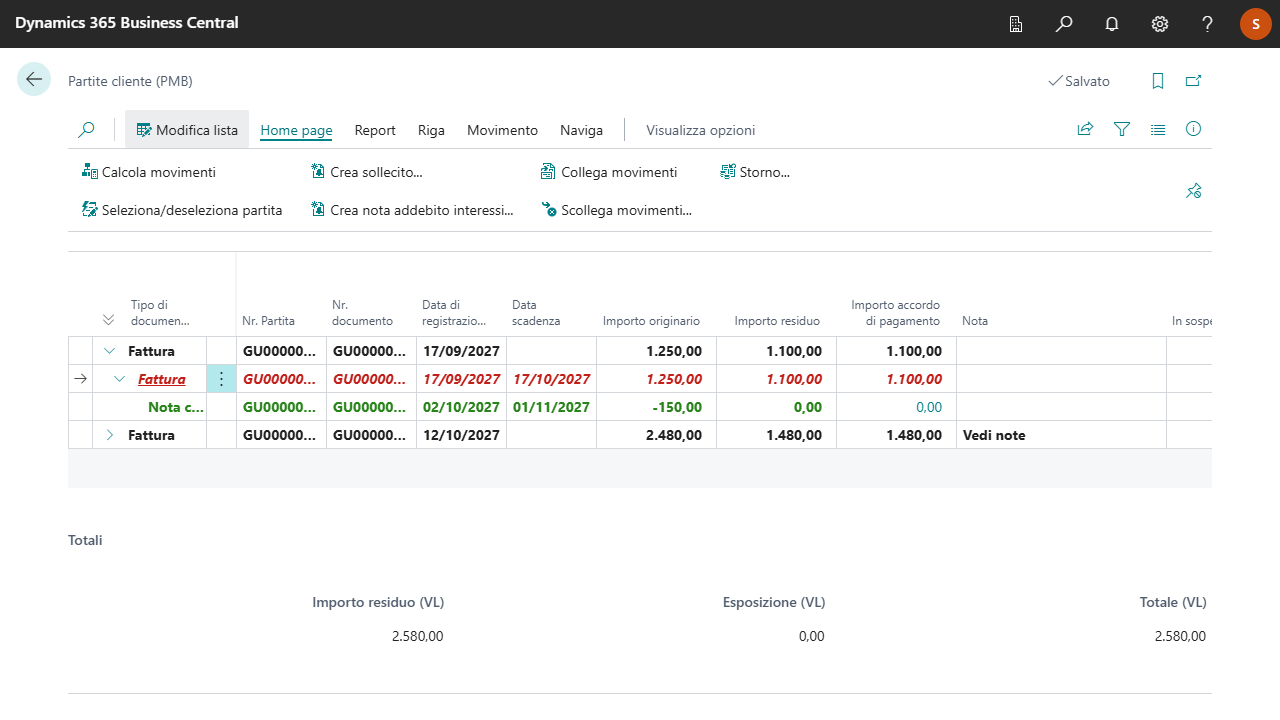
4.2 Filtri
- Nr. cliente o Nr. fornitore: il conto da calcolare.
- Filtro a data: considera i movimenti registrati fino a quella data, con i rimanenti a quella data.
- Cod. agente o Cod. addetto acq..
- Partite aperte: mostra solo i documenti ancora aperti.
Ogni modifica calcola di nuovo l'albero, e Calcola movimenti lo fa a richiesta.
Partite aperte guarda i movimenti come sono oggi, anche quando è impostato un Filtro a data.
4.3 Leggere l'albero
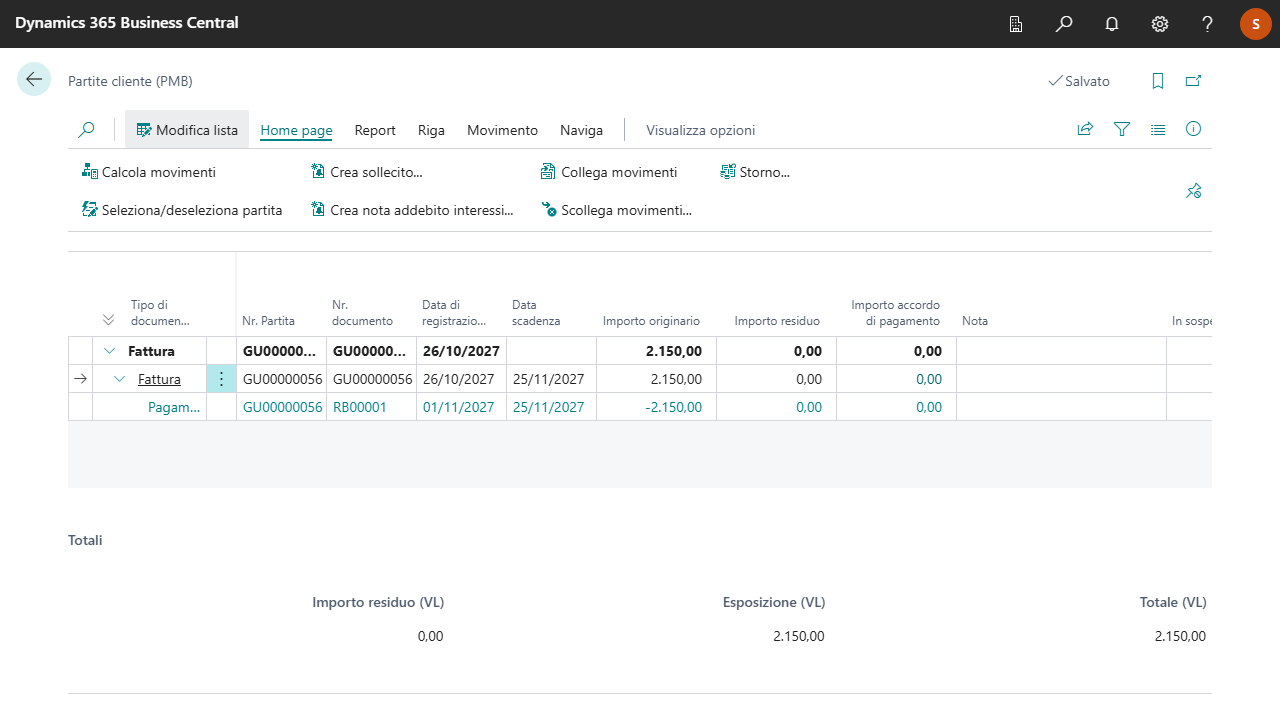
- Primo livello: il documento finanziario, con tipo e numero del documento, date, importi originali e rimanenti.
- Secondo livello: i movimenti del documento.
- Terzo livello: i movimenti collegati, come pagamenti e note di credito.
- Colonne: prima Tipo di documento e Nr. Partita, la chiave dell'albero, che ogni riga porta per il documento a cui appartiene; poi Nr. documento (sui fornitori anche il Nr. documento esterno, cioè il numero della fattura del fornitore), Data di registrazione, Data scadenza, Importo originario e Importo residuo; sui clienti poi Importo accordo di pagamento e Nota; poi In sospeso, metodo di pagamento, agente e descrizione, valuta, dimensioni e residuo in valuta locale. Nascosti, e si mostrano con Personalizza: la Data documento e gli altri importi in valuta locale. Con la localizzazione italiana la pagina clienti mostra anche la ricevuta bancaria e l'Esposizione.
- Totali: una riga sotto l'albero con Importo residuo (VL), la somma degli importi residui dei movimenti della pagina; Importo residuo in valuta si aggiunge solo quando tutte le righe hanno la stessa valuta estera. Uguale per clienti e fornitori.
- Imposta filtro dimensione filtra per dimensione le righe calcolate.
4.4 Modificare i movimenti dall'albero
Sulle righe dei clienti puoi cambiare scadenza, metodo di pagamento, sospensione, agente e nota; sulle righe dei fornitori scadenza e metodo di pagamento. La modifica viene scritta sul movimento e l'albero si calcola di nuovo. Sulla riga di un documento finanziario, agente o addetto acquisti e metodo di pagamento passano a tutti i movimenti del documento, e ogni movimento tiene la propria scadenza.
4.5 Azioni
- Su clienti e fornitori: Collega movimenti, Scollega movimenti, Storno, Trova movimenti, Mostra documento, Mostra documento allegato, Documento in entrata, Movimenti contabili dettagliati, Movimenti collegati, Dimensioni e Seleziona/deseleziona partita; Stampa partite cliente o Stampa partite fornitore lancia la stampa (capitolo 7).
- Solo sui clienti: Crea sollecito e Crea nota addebito interessi, che aprono il documento già presente per il cliente o lanciano il batch per quel cliente, e Mov. soll./Note add. int..
- Report: oltre alla stampa dell'app (capitolo 7), Scadenzario clienti (Excel) e Cliente - Saldo alla data sui clienti, Scadenzario fornitori (Excel) e Fornitori - Saldo alla data sui fornitori. Sono i report standard (gli scadenzari si aprono in Excel), aperti per il conto della pagina, o per tutti i conti se non ne è scelto uno.
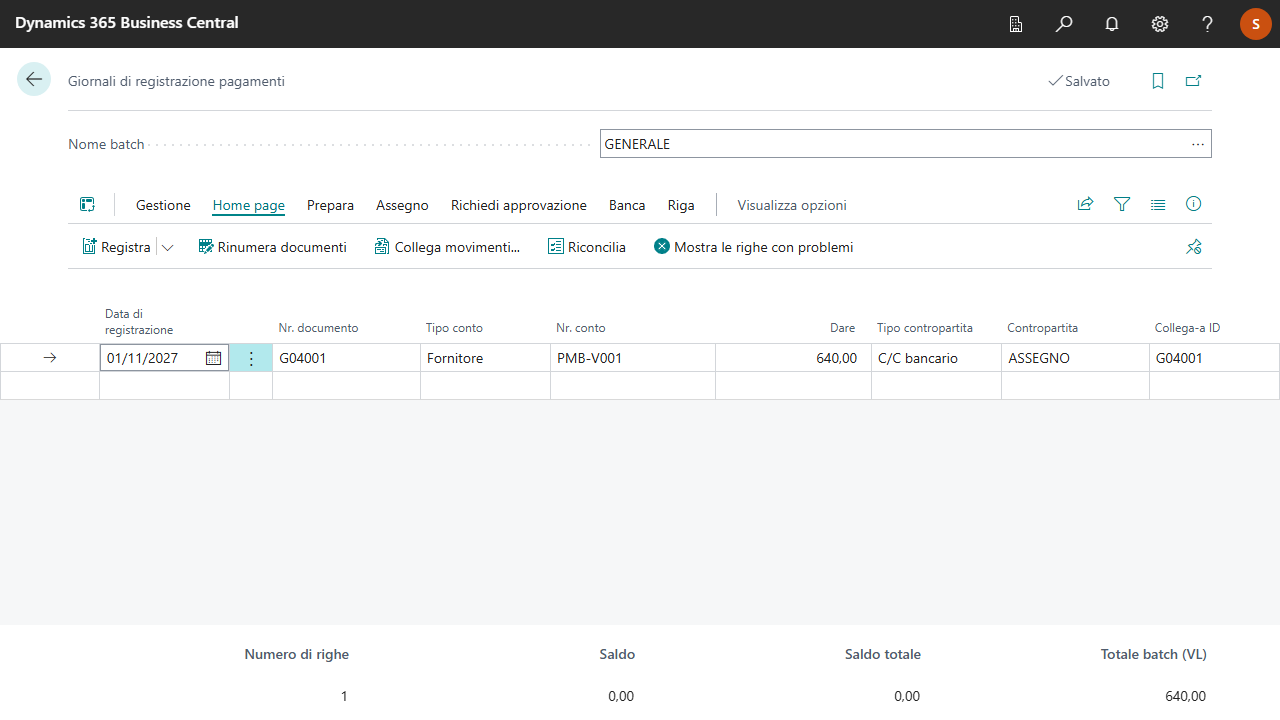
- Solo sui fornitori: Crea pagamento. Seleziona le righe delle fatture da pagare e scegli l'azione: la pagina standard Crea pagamento prepara il giornale pagamenti con le fatture aperte che stanno dietro le righe selezionate.
5. Piani di pagamento
5.1 Avviare un piano
Scegli Aggiorna condizioni pagamento su un movimento di fattura nei movimenti contabili clienti o fornitori, oppure su una fattura di vendita o di acquisto registrata. L'azione è disponibile solo sulle fatture.
Il piano parte dalla fattura registrata e dalle sue condizioni di pagamento. Su una fattura registrata da giornale, senza il documento di fattura registrata, le condizioni del piano non si possono cambiare.
5.2 Scegliere le nuove condizioni
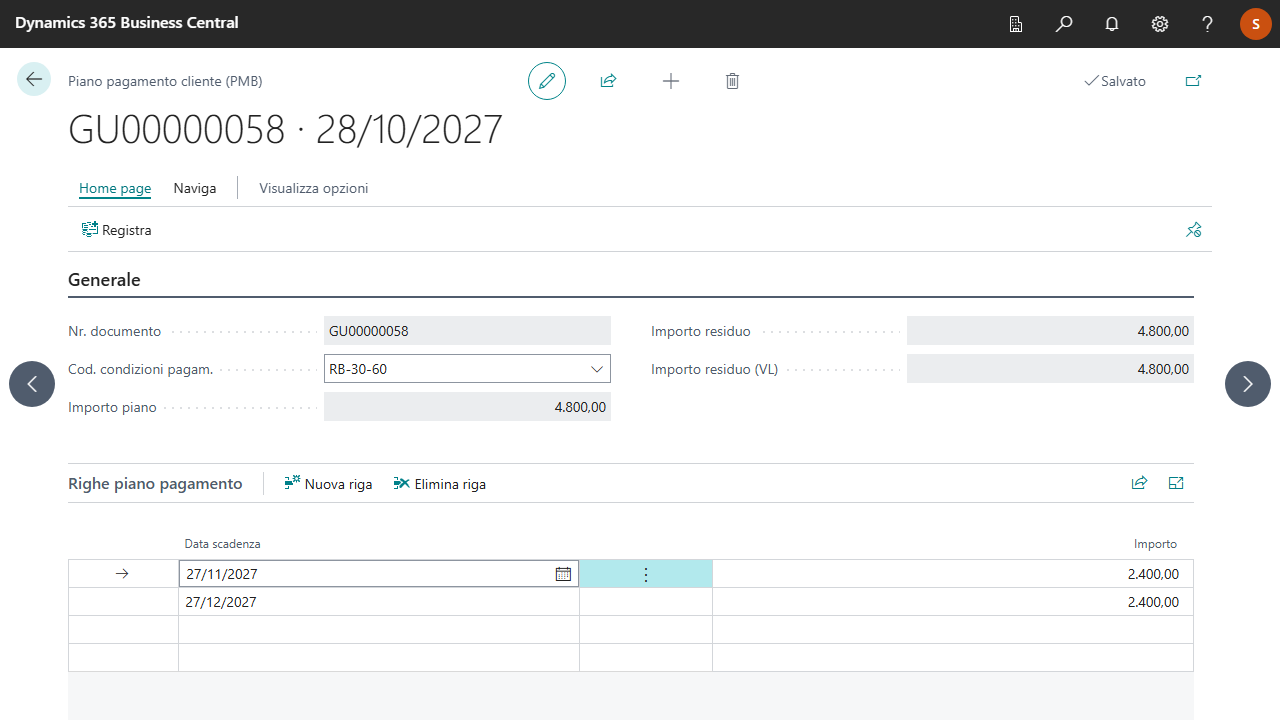
Su Piano pagamento cliente (PMB) o Piano pagamento fornitore (PMB) scegli il nuovo Cod. condizioni pagam.: il piano calcola la sua riga, con l'importo e la nuova scadenza, cioè la data del documento più la formula delle condizioni. Importo Piano deve essere uguale all'Importo residuo del documento. 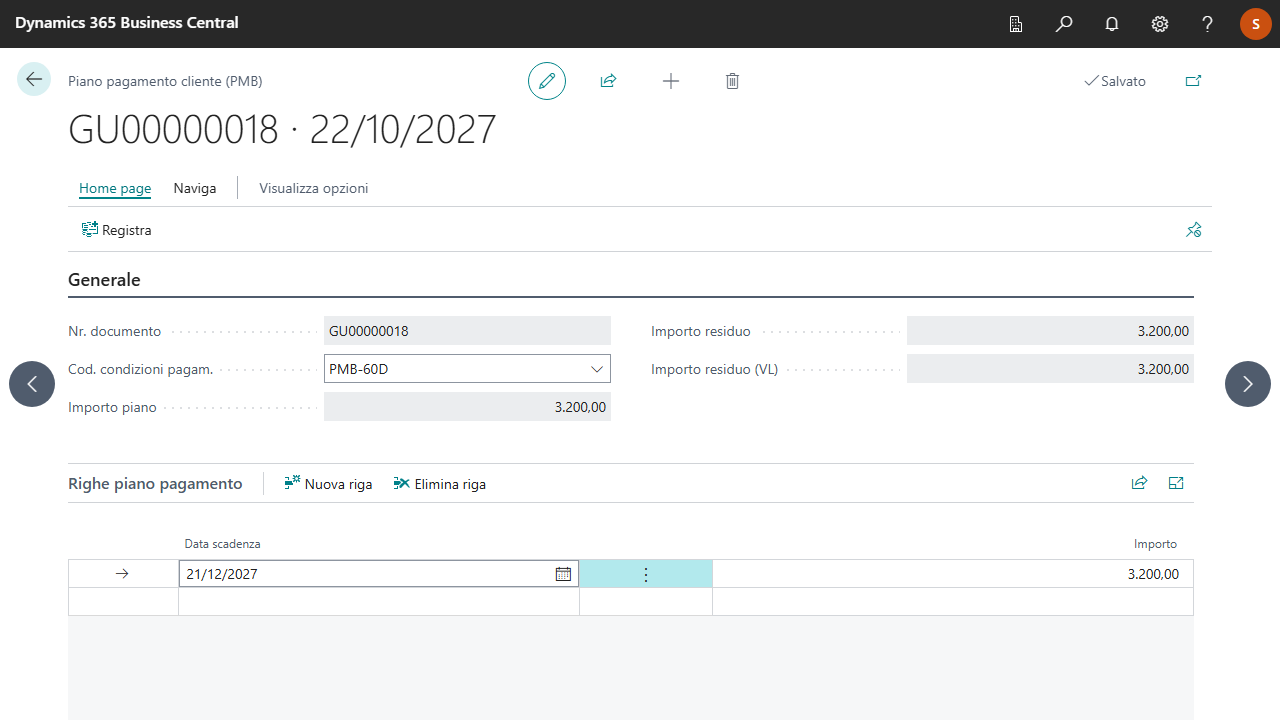
Nella versione internazionale il nuovo movimento prende la scadenza dalle condizioni, e cambiare la data sulla riga del piano non ha effetto. Le rate multiple richiedono la localizzazione italiana (capitolo 8).
5.3 Registrare il piano
Scegli Registra e conferma. Per ogni movimento aperto della fattura il piano registra un movimento di correzione che lo chiude, con Tipo correzione Pagamento, poi registra un nuovo movimento di fattura per l'intero importo con le nuove condizioni e la nuova scadenza. Non vengono registrati movimenti di contabilità generale. Le condizioni della fattura registrata vengono aggiornate e il piano viene eliminato. Se chiudi la scheda senza registrare, il piano viene scartato. 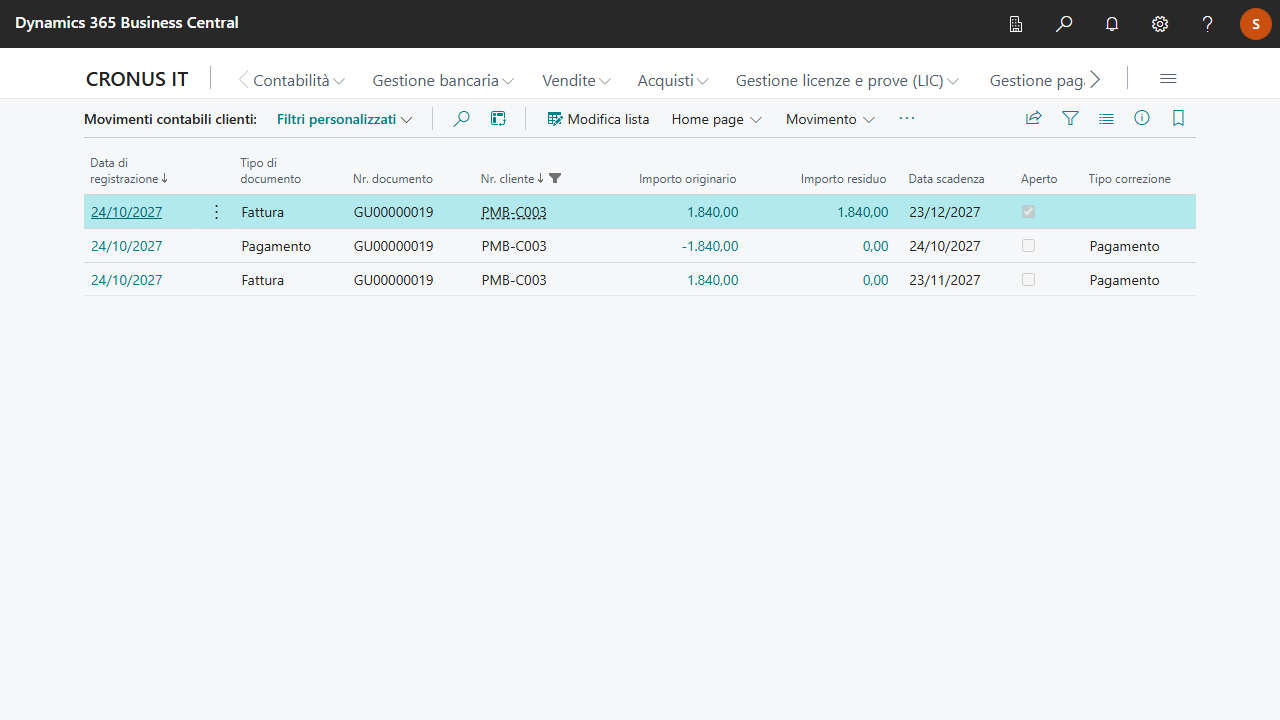
I movimenti aperti della fattura non devono essere collegati ad altri movimenti: scollegali prima.
I movimenti contabili clienti e fornitori nascondono i movimenti di correzione per default (vedi il setup), e la colonna Tipo correzione li rende riconoscibili.
6. Accordi di pagamento
- Attivali nel setup e, per ogni utente, in Setup utente.
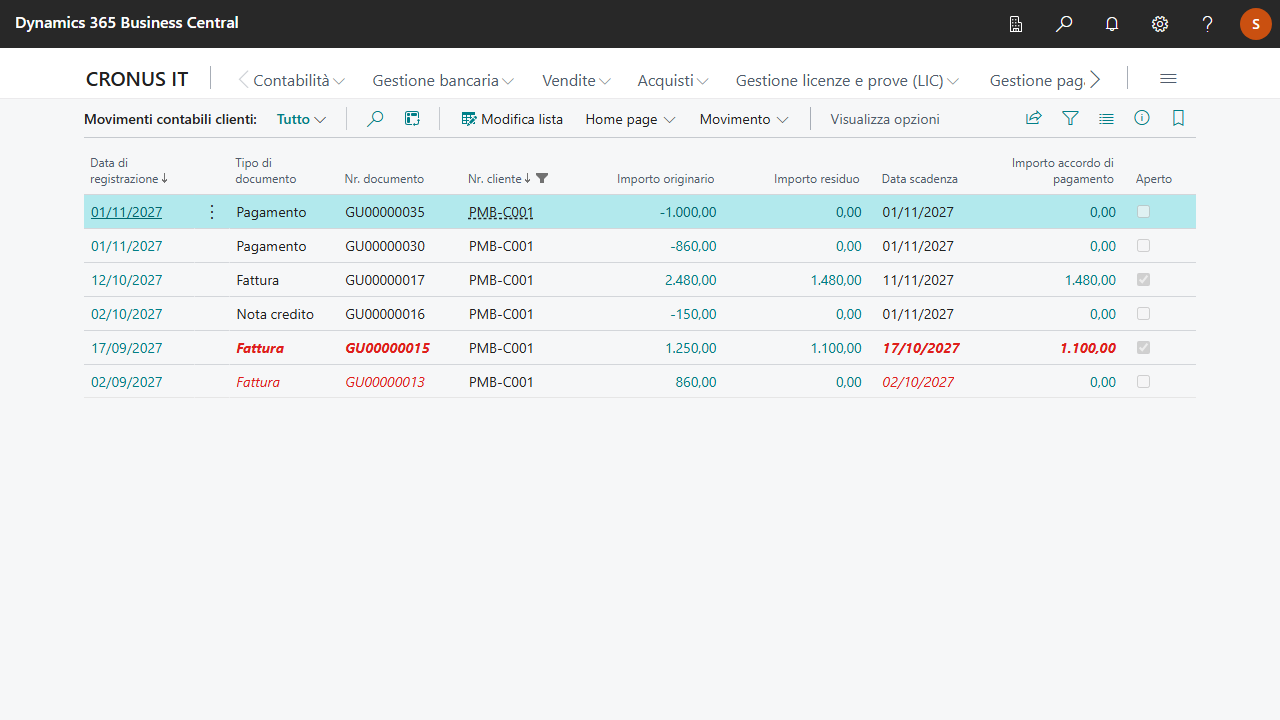
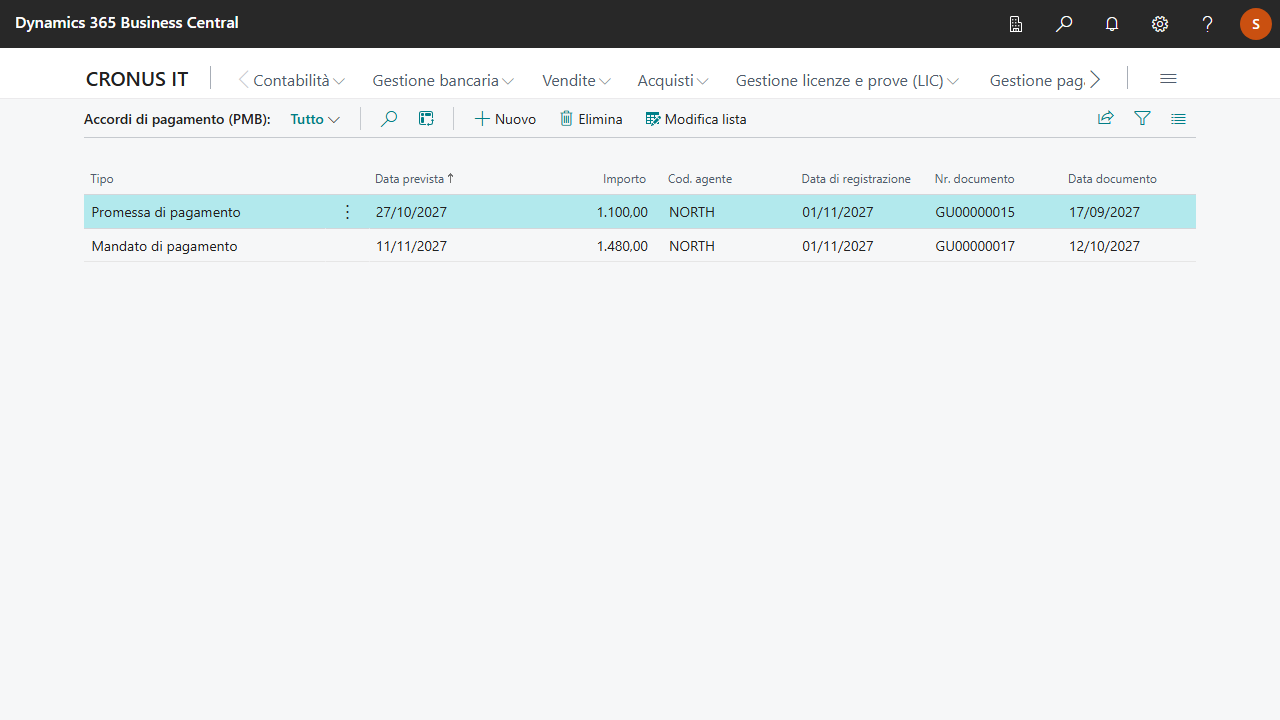
- Nei movimenti contabili clienti la colonna Importo accordo di pagamento mostra il totale concordato su ogni movimento. Scegli l'importo per aprire Accordi di pagamento (PMB) e registra una riga con il tipo (Mandato di pagamento, Promessa di pagamento o Pagamento alla consegna), la data prevista, l'importo, l'agente, la data di registrazione, numero e data del documento. Una riga nuova propone la data di lavoro, la scadenza del movimento e il suo importo.
- L'importo è in rosso quando il movimento è ancora aperto e una data prevista è passata.
- Quando il movimento si chiude, i suoi accordi vengono eliminati.
7. Stampare le partite
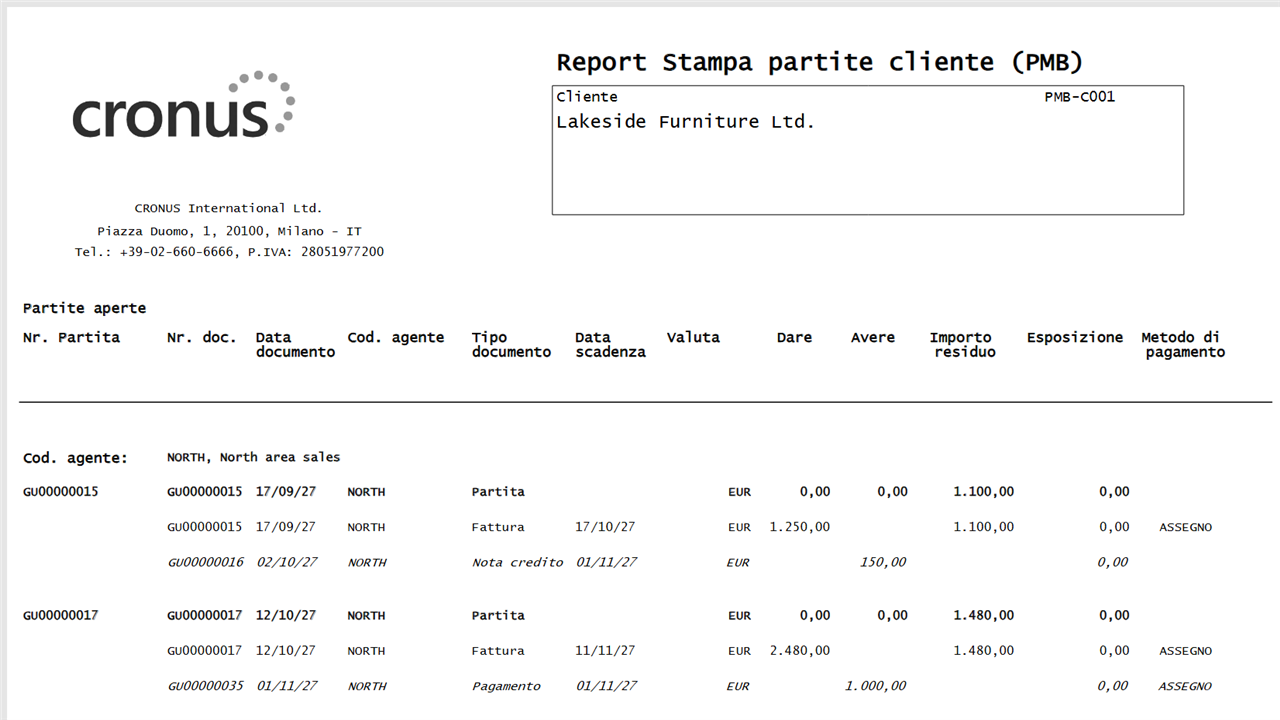
Lancia Stampa partite cliente (PMB) o Stampa partite fornitore (PMB) dal role center, accanto alle pagine delle partite, oppure scegli Stampa partite cliente o Stampa partite fornitore sulla pagina delle partite, che parte dai filtri della pagina. La pagina di richiesta propone agente o addetto acquisti, cliente o fornitore, Filtro a data, Partite aperte e Mostra dettagli, che aggiunge i movimenti sotto ogni documento. Dalla pagina delle partite puoi scegliere anche Dividi per cliente o Dividi per fornitore, per avere un file ZIP con un PDF per ogni conto.
La stampa raggruppa i documenti per cliente e agente, o per fornitore e addetto acquisti: non è un estratto conto. 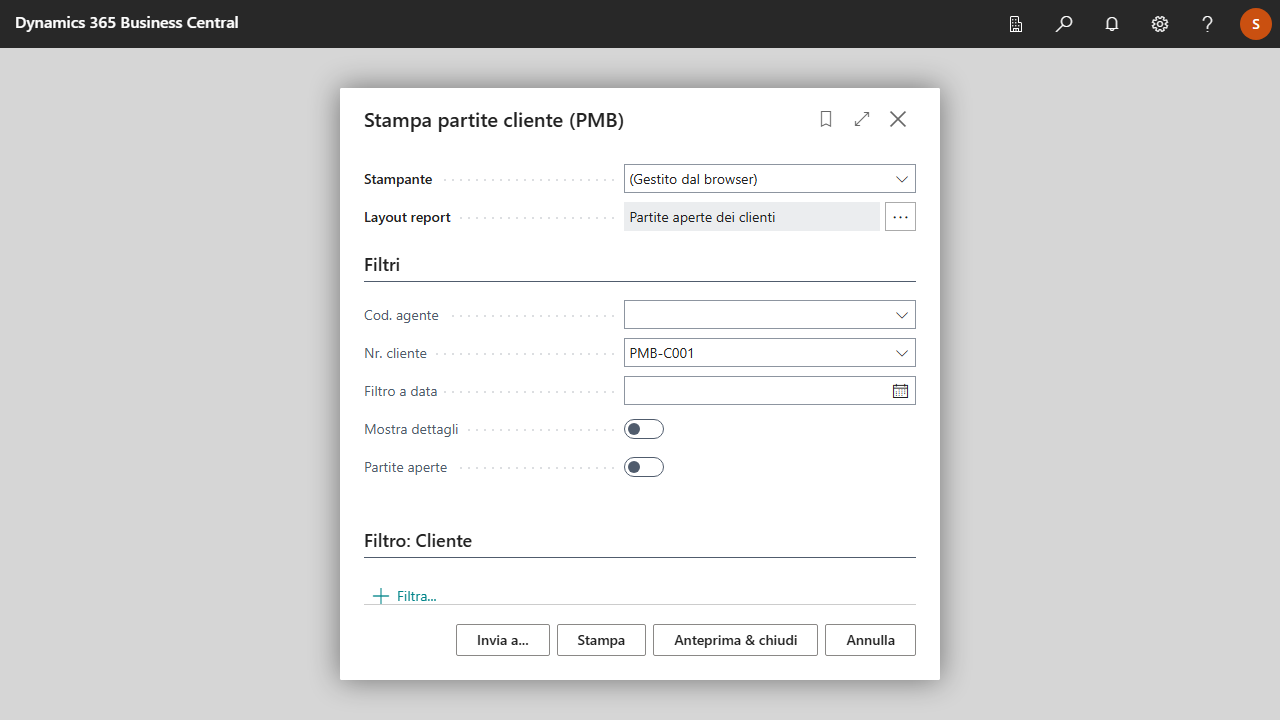
8. Localizzazione italiana
Su Business Central italiano l'app riconosce da sola la localizzazione:
- il rimanente delle fatture con una ricevuta bancaria (RiBa) emessa passa in Esposizione, e i totali aggiungono Esposizione e Totale (importo residuo più esposizione), nella pagina e nella stampa clienti;
- Collega movimenti non è disponibile sulle righe delle ricevute bancarie;
- dopo l'emissione della ricevuta bancaria di un movimento, il suo metodo di pagamento e il conto bancario del cliente non si possono più cambiare, come nello standard italiano.
L'app companion AL Payment Management & Open Items IT, offerta per il mercato italiano, aggiunge:
- le rate nei piani di pagamento: quando le condizioni di pagamento hanno righe di pagamento, il piano ha una riga per ognuna, con la sua scadenza, il suo sconto e la quota dell'importo che dà la sua percentuale; l'ultima riga prende l'arrotondamento. Condizioni senza righe di pagamento danno una riga sola per tutto l'importo, con scadenza alla data del documento: nella versione italiana le scadenze delle condizioni di pagamento vengono solo dalle loro righe di pagamento, come nello standard. La registrazione del piano scrive le righe di pagamento del giornale, così le rate arrivano sui movimenti;
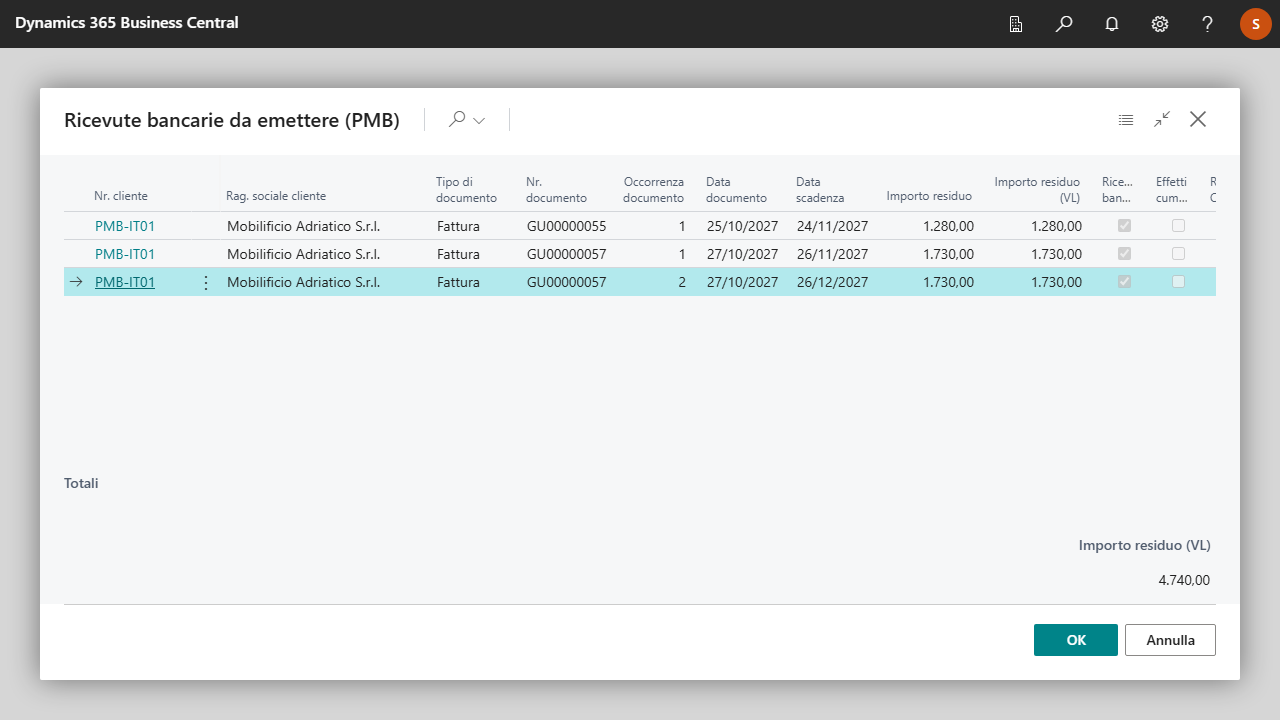
- l'emissione delle ricevute bancarie con anteprima: lancia Emissione ricevute bancarie con anteprima (PMB), oppure scegli Emetti ricevute bancarie sulle partite clienti. Indica la data di registrazione, la data documento e la descrizione: il report raccoglie le fatture aperte che si possono presentare, con data fino alla data documento, e salta quelle che hanno già una ricevuta aperta. Ricevute bancarie da emettere (PMB) le mostra con il totale, in rosso le scadenze prima della data documento; seleziona quelle da emettere, conferma il totale, e le ricevute vengono registrate come nello standard di Business Central. Ognuna prende il numero temporaneo dell'effetto quando viene registrata, quindi le fatture lasciate fuori non consumano numeri della serie. Quando non c'è niente da emettere il report lo dice, e alla fine dice quante ricevute ha emesso;
- i pagamenti con ricevuta bancaria mostrati sotto le fatture che chiudono, con il numero dell'effetto definitivo;
- Storno sulle partite segue lo standard italiano: fatture e note di credito non si stornano;
- sulle righe del giornale generale, Righe date pagamento apre le righe di pagamento della riga;
- sulla scheda contabile, l'opzione Includi conti senza movimenti: lancia Schede contabili - Stampa (PMB), oppure il report standard, e attivala per stampare anche i conti che hanno un saldo iniziale e nessun movimento nel periodo. Con l'opzione spenta il report è quello standard.
9. Riferimenti
- Sito: https://applibra.com/apps/al-payment-management-and-open-items
- Informativa privacy: https://applibra.com/privacy-policy
- Contratto di licenza (EULA): https://applibra.com/eula