AL Processing Charge - Guida utente
Configurazione e uso in Business Central.
Questa guida spiega come configurare e utilizzare AL Processing Charge in Microsoft Dynamics 365 Business Central. L'app permette di vendere un articolo che subisce una lavorazione leggera prima della consegna (per esempio affilatura, rivestimento, rettifica o finitura) e di fatturare quella lavorazione come riga di ricavo separata, generata e assegnata automaticamente tramite il motore standard degli Addebiti Articolo.
Per una panoramica delle funzionalità e del posizionamento vedi il documento companion "ALProcessingCharge-Datasheet-us.md".
Nota: gli screenshot di questa guida sono acquisiti in una società dimostrativa e non contengono dati reali di clienti, fornitori o persone.
1. Concetti in un minuto
- Un Setup Addebito Lavorazione è un profilo con nome (per esempio SHARPENING-STD) che punta a un Addebito Articolo standard e porta con sé un prezzo predefinito e, se serve, i dati di produzione (ciclo, distinta base, autoconsumo).
- Su una riga Articolo del documento vendita scegli un Setup Addebito Lavorazione. La riga articolo mantiene il ricavo dell'articolo; la lavorazione viene fatturata su una riga separata.
- Al rilascio del documento, AL Processing Charge crea la corrispondente riga Addebito Articolo, ne imposta la quantità e la assegna alla riga articolo, così il ricavo dell'articolo e il ricavo della lavorazione restano distinti in registrazione e reportistica.
- Il tipo di lavorazione è una proprietà della riga, non dell'articolo: lo stesso codice articolo si usa prima e dopo la lavorazione (nessuna duplicazione di SKU).
2. Prerequisiti
- Business Central versione 28.0 o superiore (Cloud/SaaS).
- Le dipendenze AppLibra installate automaticamente con l'app: AL Foundation App, AL License and Trial Management, AL Message Passing, AL Role Center.
- Almeno un Addebito Articolo definito con la sua configurazione di registrazione (gruppi registrazione C/G e IVA), pronto per essere referenziato da un Setup Addebito Lavorazione. Il ricavo della lavorazione viene registrato tramite questo Addebito Articolo, quindi non è coinvolta alcuna logica contabile custom.
- Solo per l'integrazione produzione opzionale: un Ciclo certificato e, se vengono consumati componenti, una Distinta Base certificata.
3. Configurazione
3.1 Aprire la lista di setup
Usa Tell Me (Alt+Q) e cerca Setup Addebiti Lavorazione. La pagina elenca solo i setup di Addebito Articolo il cui tipo è Addebito Lavorazione; le nuove righe create qui assumono automaticamente il tipo Addebito Lavorazione.
3.2 Creare un tipo di addebito lavorazione
Aggiungi una riga e compila:
| Campo | Scopo |
|---|---|
| Nr. | Codice univoco che identifica il tipo di lavorazione (es. SHARPENING-STD, COATING-LIGHT). |
| Descrizione | Testo mostrato nella ricerca sulla riga vendita. |
| Cod. Addebito Articolo | L'Addebito Articolo standard usato per registrare questa lavorazione. Governa i gruppi di registrazione e la configurazione contabile. |
| Prezzo Unitario Predefinito | Il prezzo unitario proposto sulla riga vendita quando si seleziona questo setup. Modificabile riga per riga. |
| Mantieni Gruppo registr. prod. C/G | Se attivo, la riga Addebito Articolo generata eredita il Gruppo registr. prod. C/G dalla riga articolo di origine. |
| Mantieni Gruppo registr. IVA prodotto | Se attivo, la riga Addebito Articolo generata eredita il Gruppo registr. IVA prodotto dalla riga articolo di origine. |
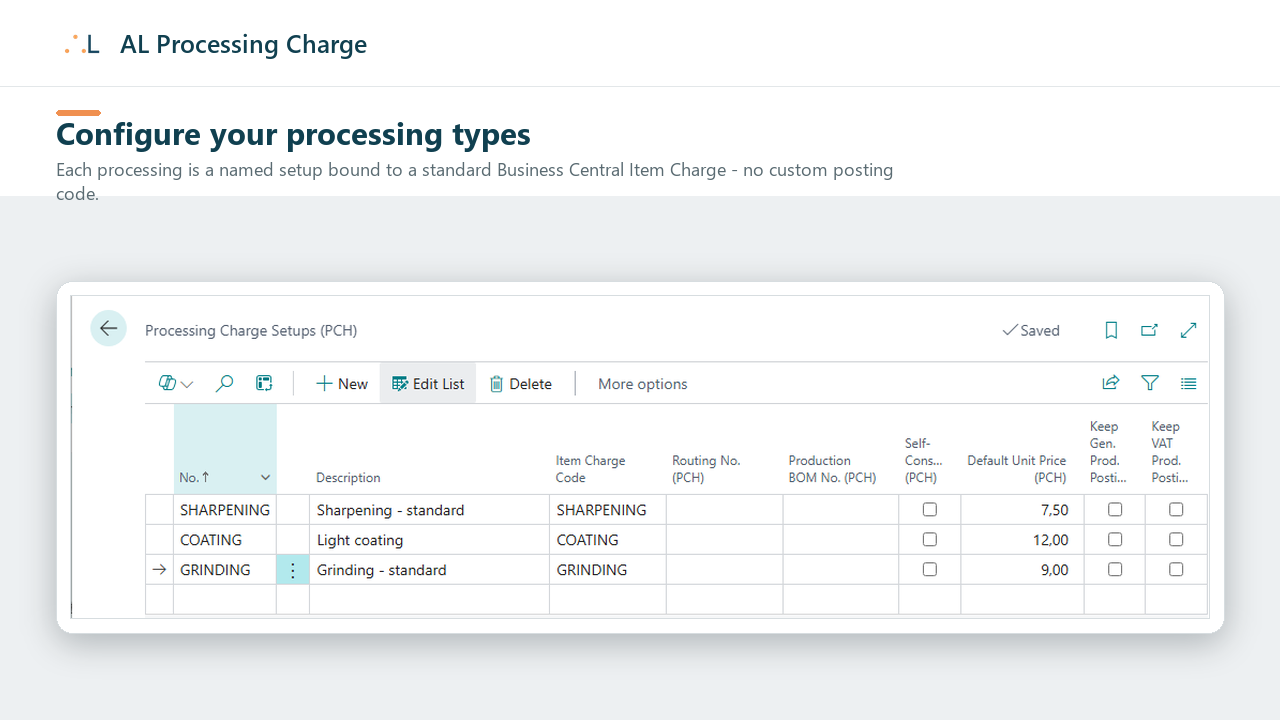
Il minimo per iniziare a fatturare una lavorazione è Nr., Cod. Addebito Articolo e (consigliato) Prezzo Unitario Predefinito. I campi di produzione qui sotto sono opzionali.
3.3 Opzionale - dati di produzione
Compila questi campi solo se la lavorazione deve confluire anche in un ordine di produzione:
| Campo | Scopo |
|---|---|
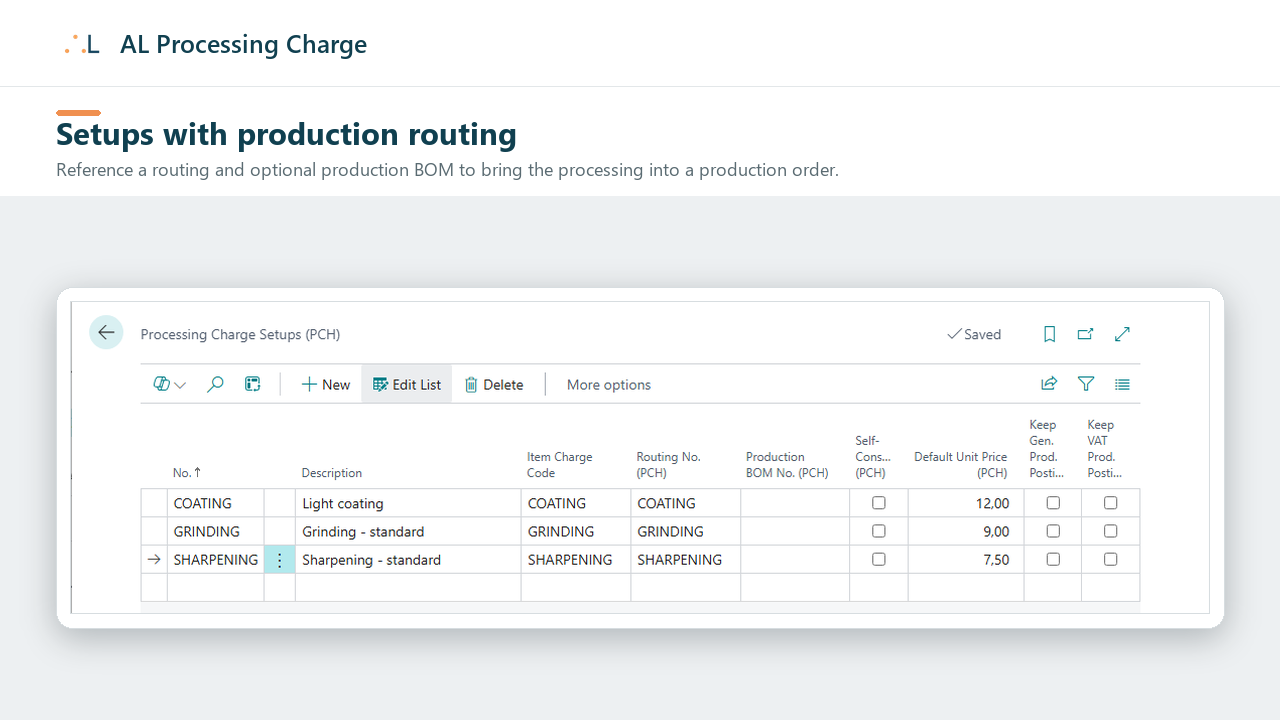
| Nr. Ciclo | Il ciclo (certificato) con le operazioni di questa lavorazione. Iniettato nell'ordine di produzione. |
| Nr. Distinta Base Produzione | Una distinta base (certificata) opzionale, per lavorazioni che consumano materiali aggiuntivi. |
| Autoconsumo | Se attivo, l'ordine di produzione consuma anche un'unità dell'articolo stesso in uscita. Da usare per lavorazioni (affilatura, rivestimento, ...) che trasformano l'articolo senza cambiarne lo SKU. |
Vedi la sezione 5 per come vengono usati.
3.4 Opzionale - default dall'articolo
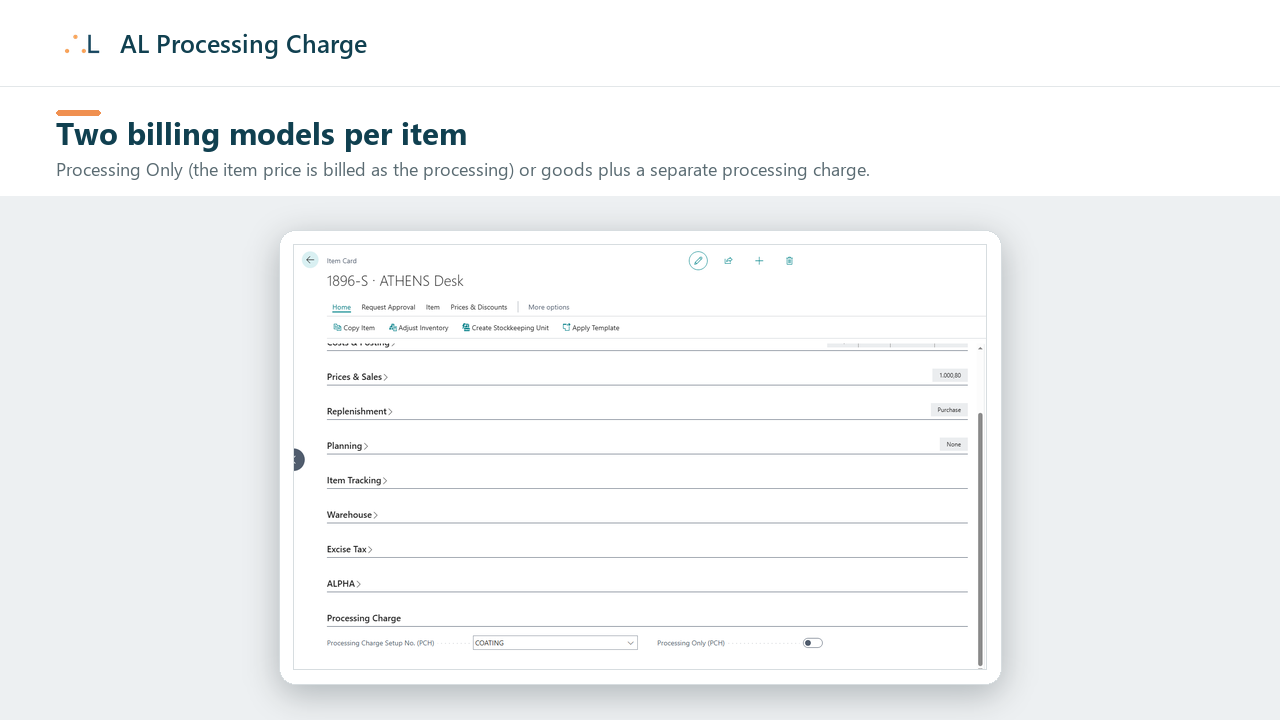
Sulla scheda Articolo, nel gruppo Processing Charge, puoi pre-configurare come un articolo viene lavorato e prezzato quando viene venduto:
- Processing Charge Setup No. (PCH) - un tipo di lavorazione di default. Quando l'articolo viene aggiunto a una riga vendita, questo setup (e il suo prezzo predefinito) viene compilato automaticamente.
- Processing Only (PCH) - indica se l'articolo è fatturato come pura lavorazione oppure come merce + lavorazione. Determina da dove arriva il prezzo della lavorazione:
| Processing Only | Riga articolo | Prezzo addebito lavorazione |
|---|---|---|
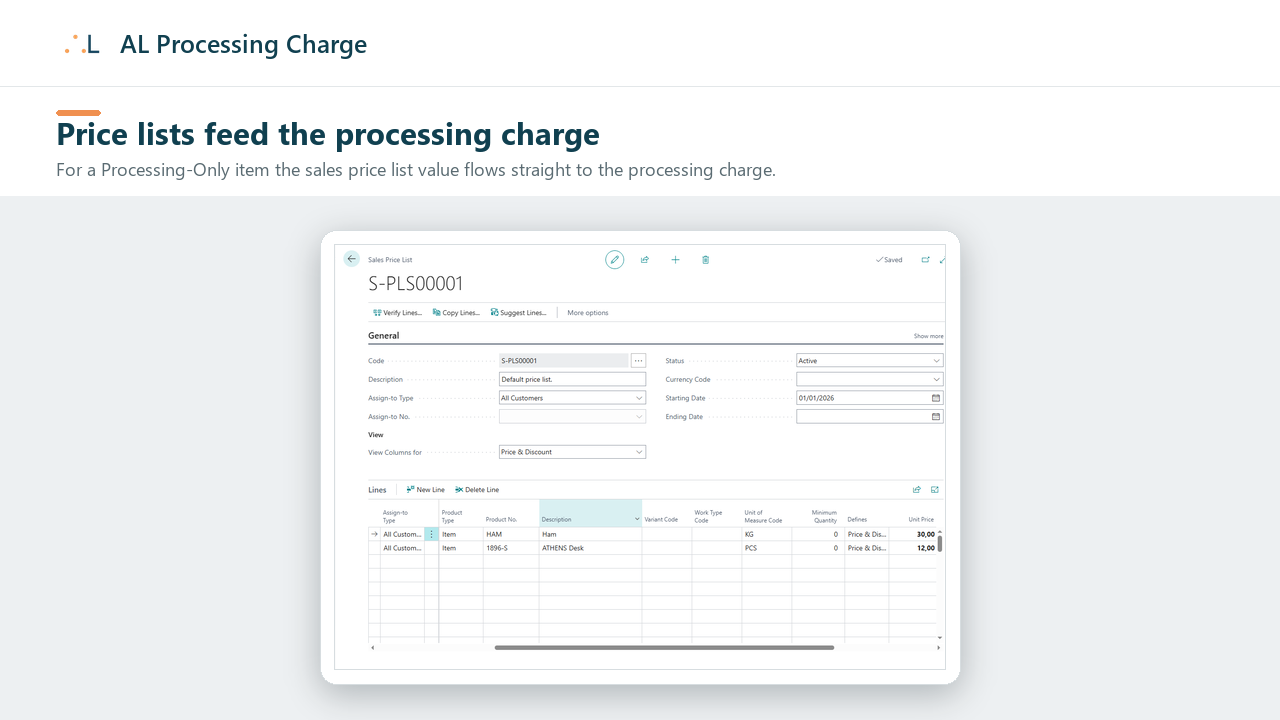
| Attivo - merce del cliente / conto terzi | il prezzo dell'articolo viene spostato sull'addebito; la riga articolo resta a zero | il prezzo (a listino) dell'articolo stesso |
| Disattivo - l'articolo viene acquistato e rivenduto con lavorazione | l'articolo mantiene il suo prezzo (ricavo) | il Prezzo Unitario Predefinito del setup |
Quindi per un articolo Processing Only il valore di un'eventuale voce di listino vendita finisce direttamente sull'addebito lavorazione; per un articolo normale il listino prezza l'articolo come di consueto e la lavorazione è fatturata a parte al default del setup.
4. Uso quotidiano - documenti vendita
L'addebito lavorazione è disponibile sulle righe Articolo di preventivi, ordini aperti, ordini, fatture, ordini di reso e note credito vendita. I passi seguenti usano l'ordine vendita; gli altri documenti si comportano allo stesso modo.
4.1 Applicare una lavorazione a una riga articolo
- Sull'ordine vendita, inserisci la riga Articolo come di consueto (articolo, quantità, prezzo unitario).
- Nella colonna Nr. setup addebito lavorazione, scegli il tipo di lavorazione (la ricerca mostra i setup configurati). Il campo è modificabile solo sulle righe Articolo.
- Il Prezzo unitario addebito lavorazione viene proposto dal Prezzo Unitario Predefinito del setup. Modificalo sulla riga se serve.
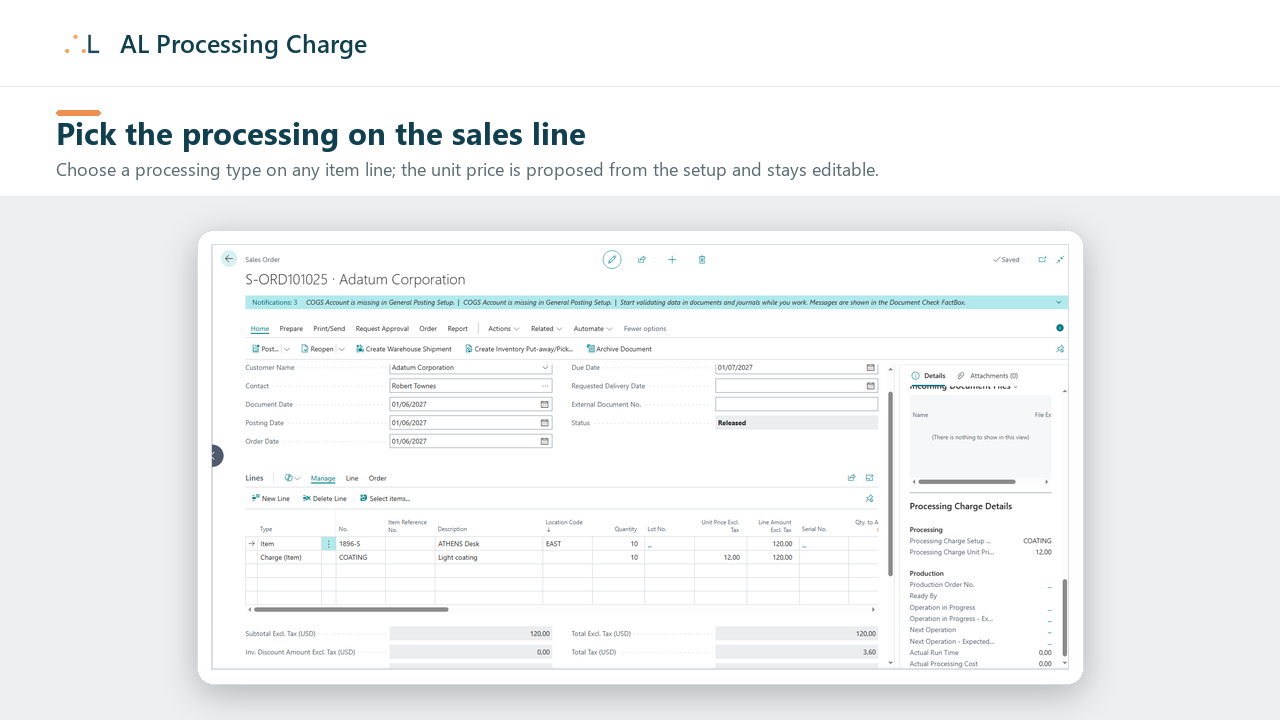
Nota: quando una riga articolo ha un addebito lavorazione, il Prezzo unitario dell'articolo non è più segnalato come obbligatorio - l'importo fatturabile della lavorazione è portato dal proprio campo. La riga articolo può quindi mantenere il suo prezzo articolo (anche zero, per scenari di lavorazione su merce del cliente).
4.2 Verifica sul factbox
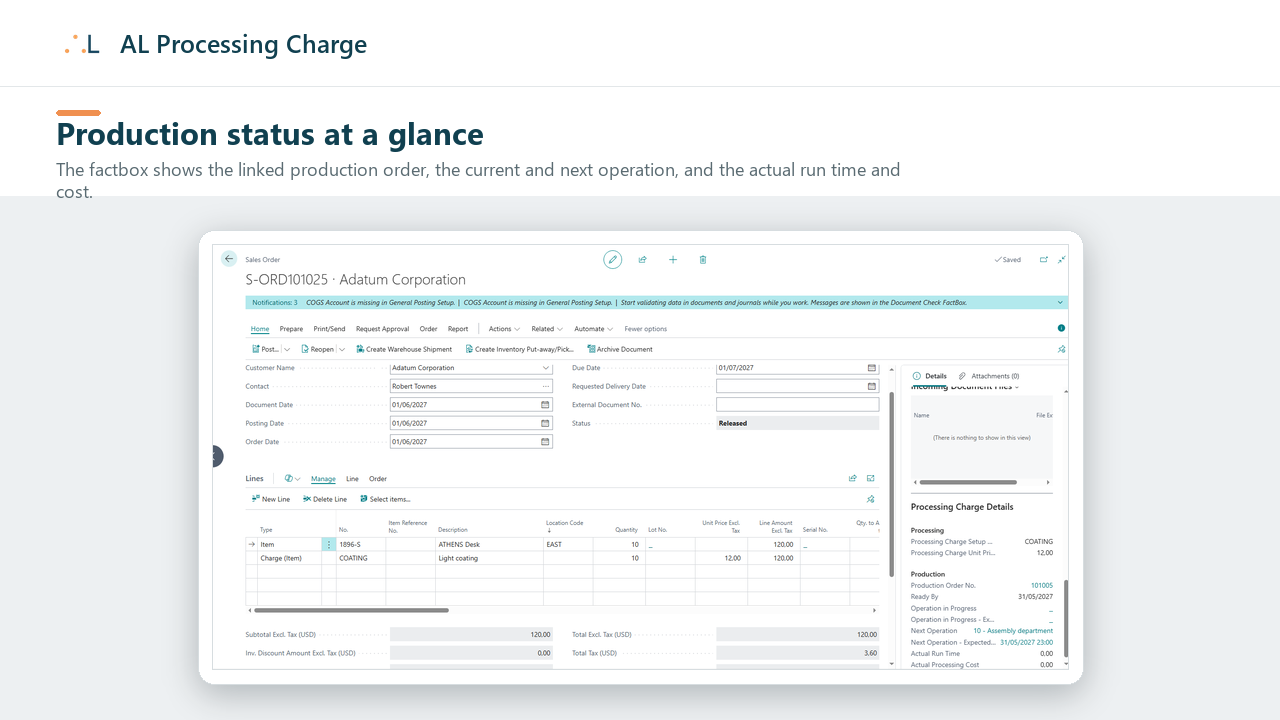
Il factbox Dettaglio Addebito lavorazione sull'ordine vendita mostra la configurazione della lavorazione della riga selezionata e, quando presente, lo stato dell'ordine di produzione collegato.
4.3 Rilasciare il documento
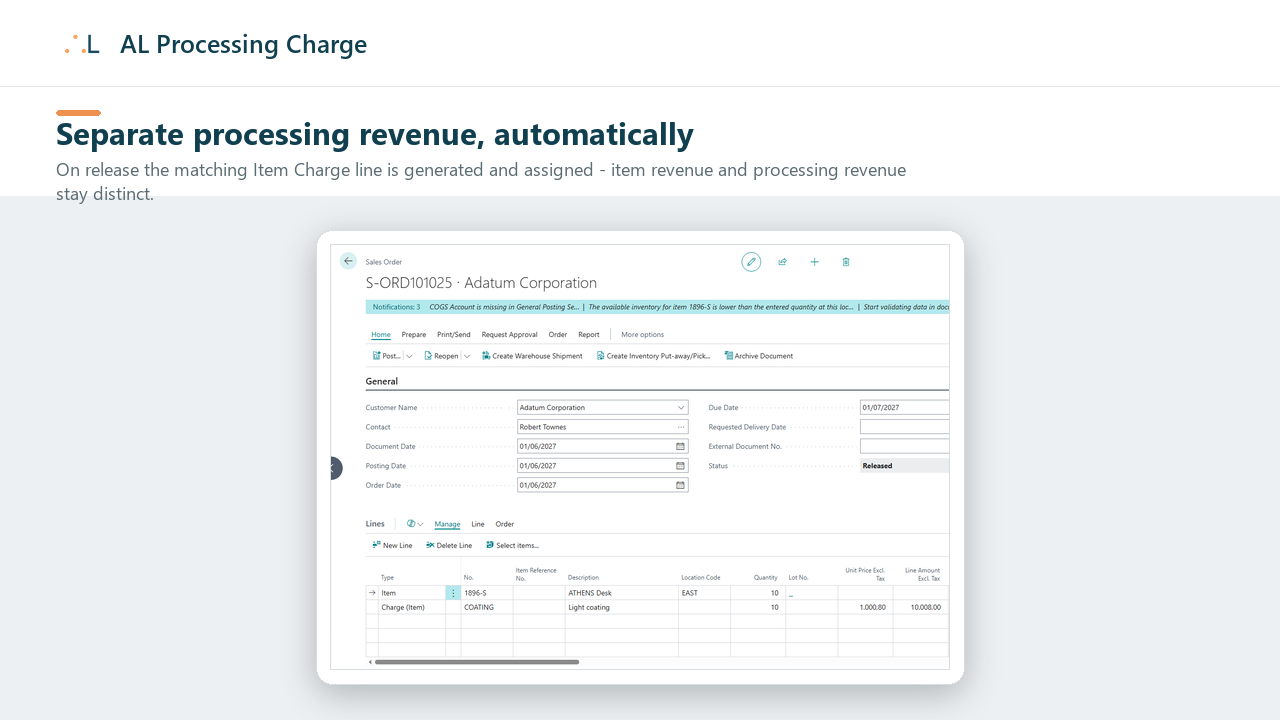
Al Rilascio, AL Processing Charge automaticamente:
- crea la corrispondente riga Addebito Articolo per ogni riga articolo che ha un addebito lavorazione;
- ne imposta la quantità per seguire la riga articolo e assegna l'addebito a quella riga articolo;
- calcola il costo unitario dell'addebito dal Prezzo unitario addebito lavorazione, al netto di eventuale sconto fattura e coerente con il flag "Prezzi IVA inclusa" del documento.
Il ricavo dell'articolo resta sulla riga articolo; il ricavo della lavorazione resta sulla riga Addebito Articolo. Non devi creare o assegnare la riga di addebito a mano.
4.4 Cambiare idea prima della registrazione
La riga di addebito è auto-correttiva. Se, prima della registrazione, cambi il Setup Addebito Lavorazione su una riga o lo azzeri, la corrispondente riga di addebito viene aggiornata o rimossa automaticamente al rilascio successivo. Non c'è nulla da ripulire manualmente.
4.5 Spedizione e fatturazione parziale
La riga di addebito segue la riga articolo di origine lungo il ciclo di vita del documento: aggiornamenti della quantità da spedire, registrazione della spedizione di magazzino e fatturazione parziale mantengono allineate la riga articolo e la sua riga di addebito lavorazione.
4.6 Dal preventivo alla nota credito
Il tipo di lavorazione fluisce dal preventivo all'ordine, spedizione, fattura e (se serve) ordine di reso e nota credito, con gli stessi campi su ogni sottoform, così non deve mai essere reinserito.
5. Opzionale - integrazione con la produzione
Se i tuoi tipi di lavorazione referenziano un ciclo (e opzionalmente una distinta base), AL Processing Charge può trasformare l'ordine vendita in ordini di produzione per l'officina.
5.1 Preparazione
- Sui Setup Addebiti Lavorazione interessati, imposta Nr. Ciclo e, se serve, Nr. Distinta Base Produzione e Autoconsumo (sezione 3.3). Ciclo e Distinta Base devono essere Certificati.
5.2 Creare gli ordini di produzione
- Dall'ordine vendita, avvia la creazione degli ordini di produzione da vendita (azione standard "Crea ordine di produzione").
- AL Processing Charge apre il dialogo Crea Ordini di Produzione. Chiede solo lo Stato da applicare (predefinito: Pianificazione confermata); il tipo ordine è deciso automaticamente.
- Alla conferma, la procedura crea:
- un Ordine Produzione Progetto per ogni distinto Setup Addebito Lavorazione, raggruppando le righe vendita che condividono quella lavorazione - così ogni reparto/officina vede solo il proprio lavoro;
- un Ordine Produzione Articolo per ogni riga senza addebito lavorazione;
- e inietta il ciclo e la distinta base configurati (più l'autoconsumo dell'articolo in uscita, se attivato) negli ordini.
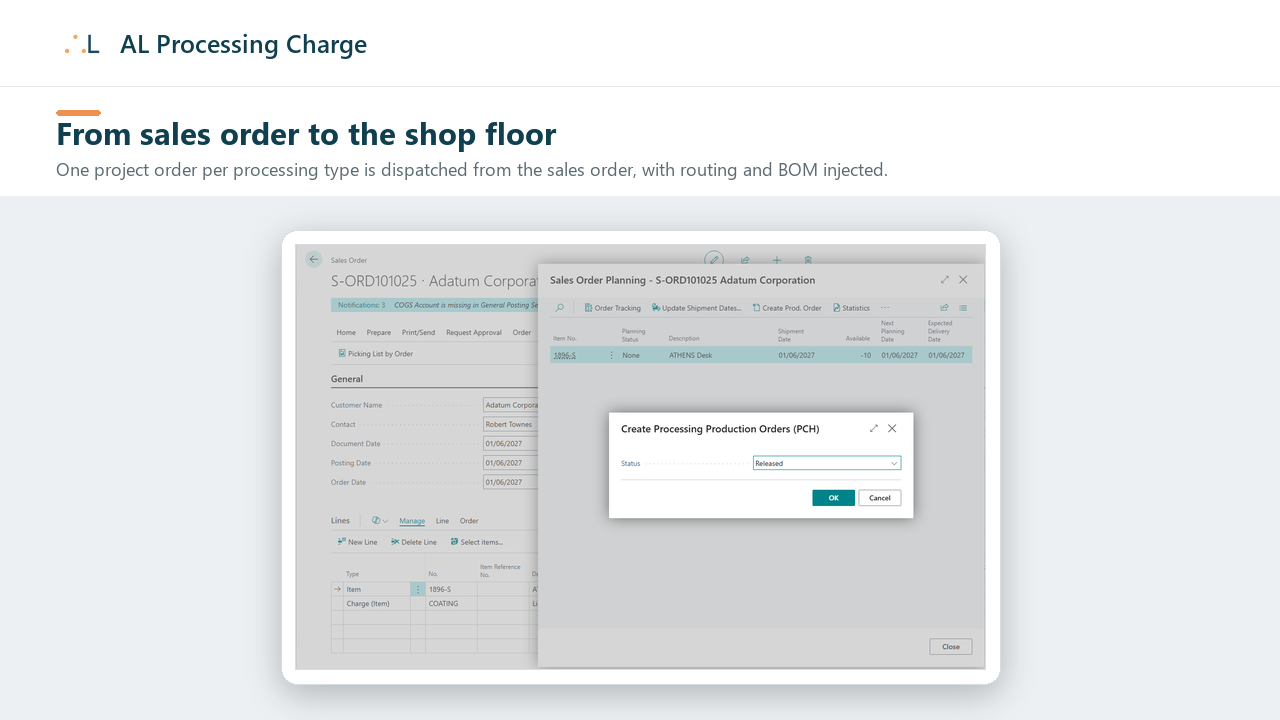
Lo stato dell'ordine di produzione collegato è visibile dal factbox Dettaglio Addebito lavorazione sull'ordine vendita.
6. Dove registra e come analizzarlo
- Il ricavo della lavorazione viene registrato tramite l'Addebito Articolo standard referenziato dal setup; i gruppi di registrazione sono quelli dell'Addebito Articolo, opzionalmente ereditati dalla riga articolo di origine (Mantieni Gruppo registr. prod. C/G / IVA prodotto).
- Poiché ricavo articolo e ricavo lavorazione stanno su righe diverse con configurazione di registrazione diversa, puoi analizzare la marginalità di ogni operazione di lavorazione separatamente dalla marginalità dell'articolo, usando la reportistica e le viste di analisi standard di Business Central.
7. Suggerimenti e risoluzione problemi
- Il campo Nr. setup addebito lavorazione non è modificabile su una riga. È disponibile solo sulle righe Articolo - controlla il Tipo riga.
- Nessuna riga di addebito compare dopo il rilascio. Verifica che la riga abbia un Nr. setup addebito lavorazione impostato e che il documento sia stato effettivamente rilasciato (non solo salvato).
- L'addebito registra su un conto inatteso. Controlla i gruppi di registrazione dell'Addebito Articolo e i flag Mantieni Gruppo registr. prod. C/G / IVA prodotto sul setup.
- Nessun ordine di produzione viene creato per una riga. La procedura di produzione usa il Nr. Ciclo del setup; una riga il cui setup non ha ciclo viene trattata come riga di Ordine Produzione Articolo. Ciclo e Distinta Base devono essere Certificati.
8. Supporto e risorse
- Editore: AppLibra
- Sito web: https://applibra.com
- Catalogo app: https://applibra.com/apps
- Informativa privacy: https://applibra.com/privacy-policy
- Condizioni d'uso: https://applibra.com/terms