AL Zebra ZPL Label Manager - Guida utente
Configurazione e uso in Business Central.
1. I concetti in un minuto
AL Zebra ZPL Label Manager stampa etichette ZPL native su stampanti Zebra direttamente da Business Central, senza driver Windows e senza software esterni. Si carica un template ZPL con segnaposto <TAG>; l'app riempie i tag con i dati del documento da cui si stampa (articoli, lotti, seriali, ordini, spedizioni) e accoda il risultato nella coda lavori di AL Bridge. Il servizio locale di AL Bridge lo consegna alla stampante tramite il suo indirizzo IP.
Tre elementi fondamentali:
- Template: un file
.zplcon i segnaposto, caricato una volta e riusato. - Tag: la mappatura tra i campi etichetta e i segnaposto del template.
- Stampante: il dispositivo Zebra, raggiunto dal servizio AL Bridge via TCP/IP o LPR.
2. Prerequisiti
- AL Bridge installato, con il servizio locale configurato e attivo (fa da ponte tra il cloud e la rete locale).
- Una stampante Zebra con supporto ZPL, raggiungibile dalla macchina su cui gira il servizio Bridge.
- La licenza di AL Zebra ZPL Label Manager (col setup parte una prova di 30 giorni).
- Opzionale: AL GS1 per i barcode GS1-128 (EAN-128) a norma.
3. Setup
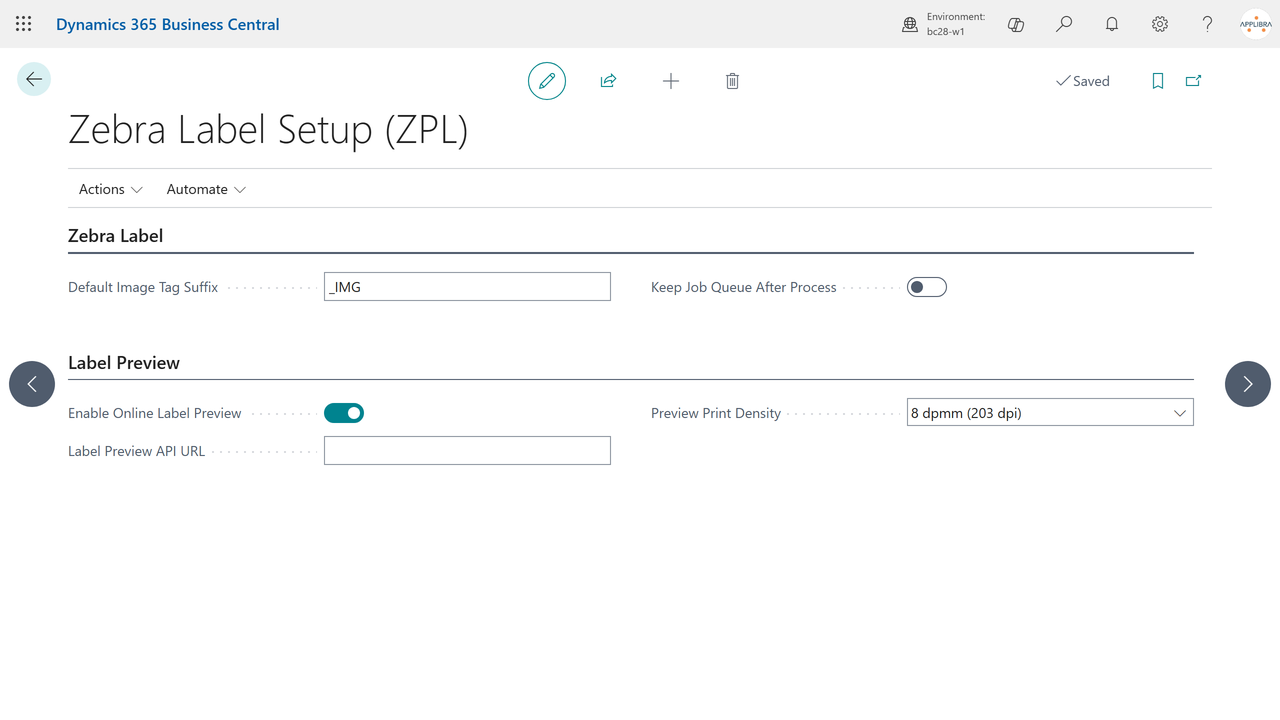
Cerca Setup Etichette Zebra (ZPL) in Dimmi, oppure apri il hub AppLibra (Shift+F12, Esplora altri ruoli, AppLibra) e usa il gruppo Etichette Zebra. Le pagine di setup sono elencate anche nel Setup manuale.
- Setup Etichette Zebra: impostazioni generali. Il suffisso tag immagine (default
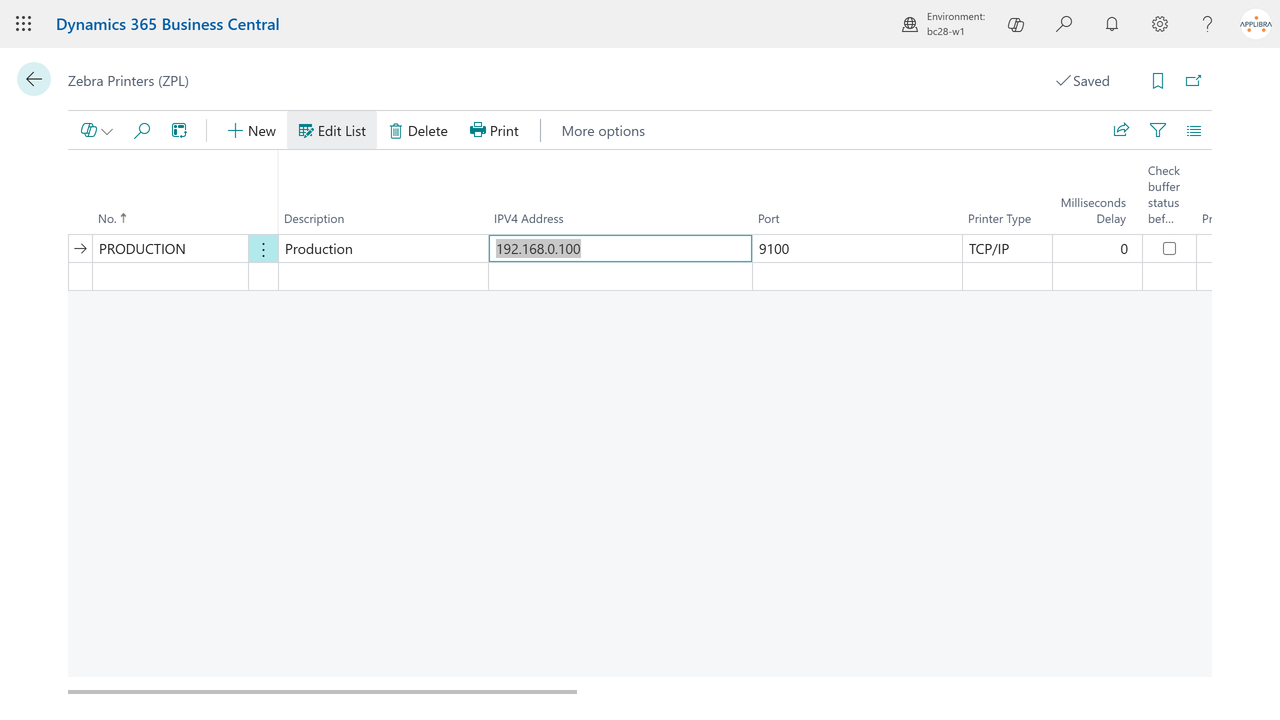
_IMG) costruisce i codici tag immagine; Mantieni coda lavori dopo elaborazione conserva i movimenti della coda Bridge dopo la stampa, utile in fase di test. - Stampanti Zebra: un record per stampante, con indirizzo IPv4, porta (o nome coda LPR), numero di colonne affiancate per la stampa multi-up e i comandi ZPL di struttura (i default
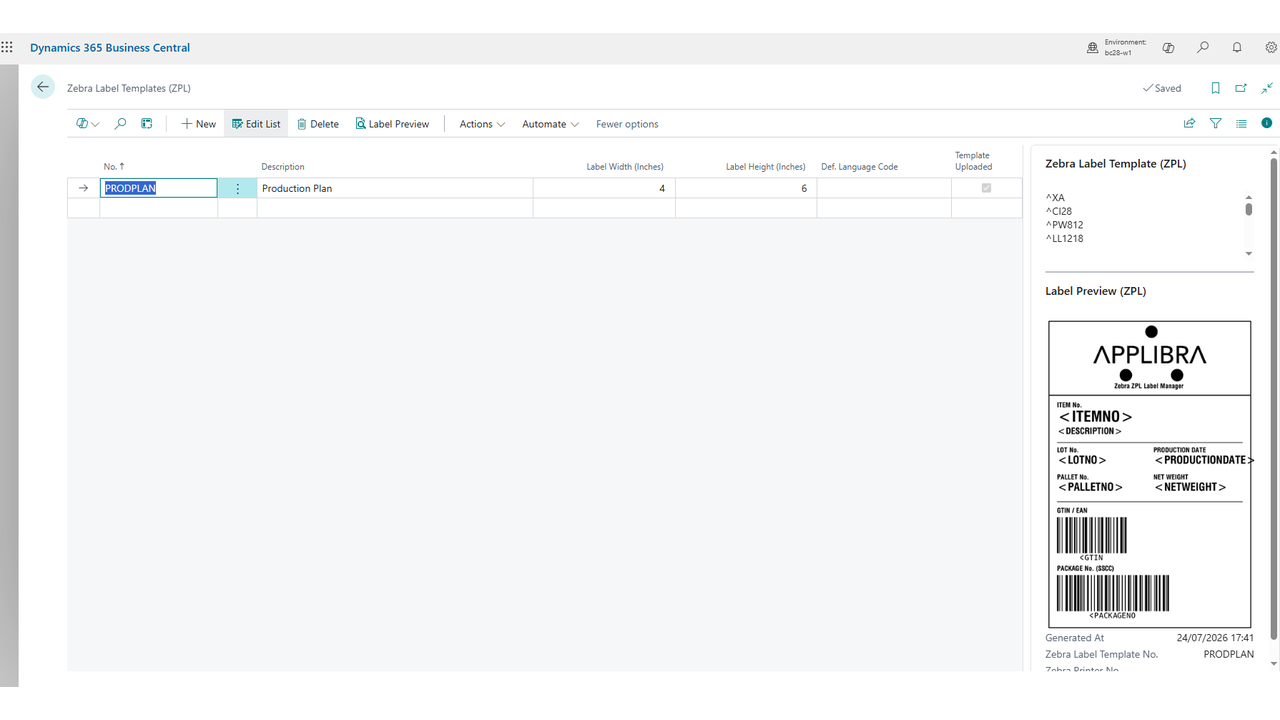
^XA,^XZ,^LH,^PQsono già compilati). Imposta la densità di stampa della testina (per esempio 8 dpmm per 203 dpi): serve a generare l'anteprima etichetta online. - Template etichette Zebra: carica i file
.zpl. Imposta larghezza e altezza etichetta in pollici: descrivono l'etichetta fisica e servono all'anteprima online. - Tag Etichetta Zebra: verifica la mappatura tra i campi etichetta e i segnaposto
<TAG>. Aggiorna tag aggiunge i tag dei campi nuovi mantenendo le personalizzazioni. - Immagini Etichetta Zebra (opzionale): associa immagini PNG ai valori di campo; l'app le converte nel formato ZPL
.grfusato in stampa. - Selezione template etichette: stampante e template predefiniti per tipo etichetta, eventualmente per utente.
Permessi: assegna ALPZL-USER a chi stampa e ALPZL-ADMIN a chi configura. Gli utenti hanno bisogno anche del permission set di AL Bridge per la coda lavori.
4. Uso quotidiano
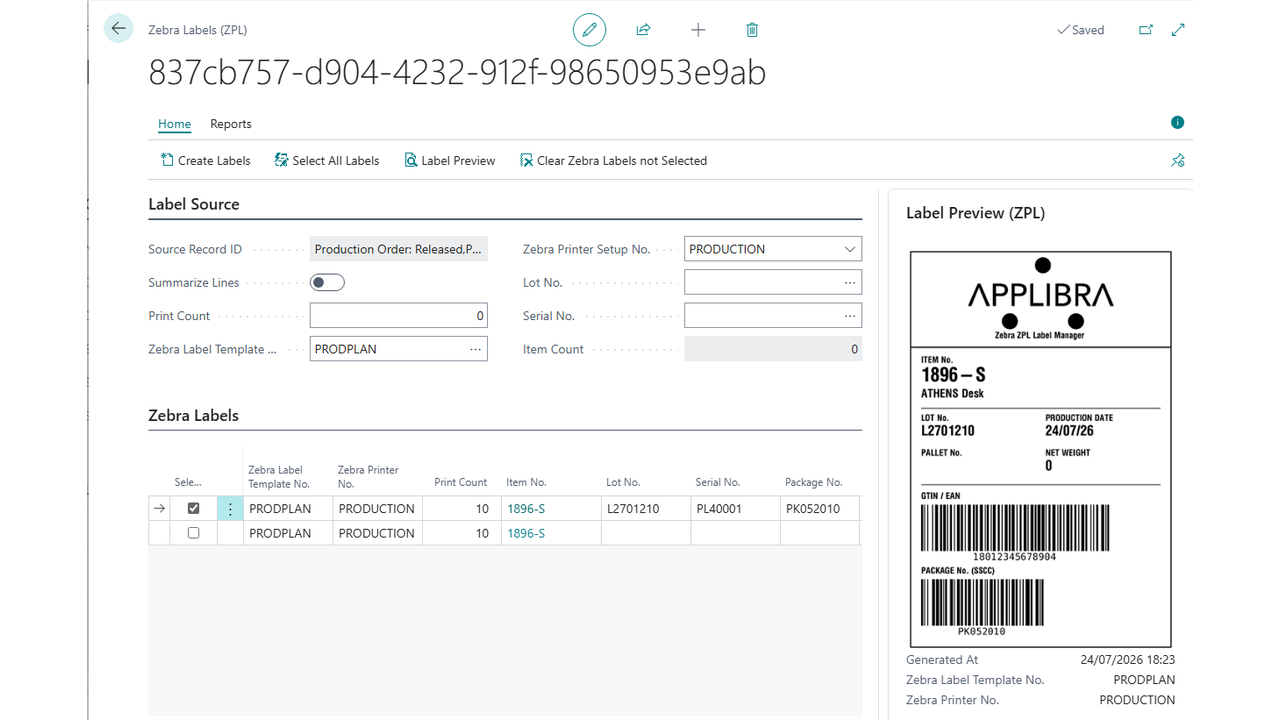
Apri il documento di origine (ordine di produzione rilasciato, ordine di vendita o di acquisto, carico o spedizione di magazzino, documenti registrati) e scegli Stampa etichette Zebra. Si apre il foglio Etichette Zebra con una riga per etichetta:
- verifica o modifica i valori (lotto, seriale, collo, quantità, descrizioni);
- imposta il numero di copie, seleziona le righe e scegli Stampa etichette Zebra per accodarle;
- il servizio AL Bridge preleva la coda e stampa, senza driver.
Con le stampanti multi-up il blocco etichetta viene duplicato per colonna e il conteggio copie si adegua automaticamente.
Anteprima etichetta online
Dal foglio, Anteprima etichetta genera l'immagine PNG della riga selezionata nel FactBox, esattamente come la stamperebbe la stampante, usando il servizio online Labelary.
L'anteprima va abilitata esplicitamente nella pagina Setup Etichette Zebra. Il contenuto completo dell'etichetta in formato ZPL, inclusi i dati aziendali stampati sull'etichetta, viene inviato al servizio esterno Labelary (labelary.com). Se preferisci tenere i dati nella tua rete, punta l'URL API anteprima etichetta a un'istanza Labelary self-hosted. L'anteprima richiede la densità di stampa della stampante e larghezza e altezza in pollici sul template.
Se lavori offline o il servizio non è raggiungibile, la stampa non ne risente: l'anteprima segnala semplicemente che il servizio non risponde.
5. Risoluzione dei problemi
- Non stampa nulla: controlla il servizio AL Bridge sulla macchina locale e indirizzo IP e porta in Stampanti Zebra. Mantieni coda lavori dopo elaborazione aiuta a ispezionare la coda.
- Un tag viene stampato letteralmente (per esempio
<IT>): il tag non ha valore per quella riga oppure il codice tag differisce tra template e pagina Tag Etichetta Zebra. - Errore di anteprima su larghezza o altezza: compila larghezza e altezza etichetta (pollici) sul template; la dimensione massima accettata dal servizio pubblico è 15 x 15 pollici.
- Immagini assenti nell'anteprima: converti prima le immagini in
.grf(Immagini Etichetta Zebra, Converti immagine in .grf); la conversione passa dal servizio Bridge locale.