AL Advanced Discounts and Pricing
AL Advanced Discounts and Pricing - Guida utente
Configurazione e uso in Business Central.
1. I concetti in un minuto
Business Central standard dà a una riga di vendita o di acquisto una sola percentuale di sconto. Le trattative spesso non funzionano così: a un cliente si concede "10 più 5 meno 2", un prezzo si pattuisce riga per riga e non deve essere ricalcolato, uno sconto fattura arriva dalle condizioni di pagamento e qualcuno ci aggiunge un punto a mano.
AL Advanced Discounts and Pricing aggiunge tre cose sopra il calcolo standard, e dove non le usi il comportamento standard resta esattamente quello di prima.
- Sconto composto: uno sconto scritto in cascata, per esempio
10+5-2. L'app lo risolve nella percentuale equivalente e scrive quella nel campo standard % sconto riga, così totali, registrazioni e stampe standard continuano a funzionare senza sapere niente del formato nuovo. - Valori forzati: uno sconto composto o un prezzo unitario che vincono su quello che produrrebbe il listino, finché non sbianchi il campo.
- Sconto fattura avanzato: uno sconto fattura che arriva dalle condizioni di pagamento, si può rincarare a mano e segue gli ordini di origine quando una fattura nasce da più spedizioni.
Lo sconto composto poi viaggia: finisce nella fattura elettronica e nei documenti stampati, non resta solo a video.
2. Prerequisiti
Microsoft Dynamics 365 Business Central, versione 28.0 o superiore, online (SaaS) e on-premises. AppSource copre gli ambienti online; per l'on-premises la distribuzione e l'installazione sono dirette di AppLibra, tramite l'AppLibra License Manager.
L'app si installa insieme ad AL Foundation App, AL Message Passing, AL License and Trial Management e AL Role Center, che arrivano con lei.
C'è un'impostazione che sta sul cliente e non in questa app, ed è la ragione più frequente di "lo sconto non si applica": sulla scheda cliente, nella sezione Fatturazione, Sconto riga deve essere attivo. Senza, Business Central rifiuta qualsiasi sconto riga, compreso il nostro.
3. Dove si trova
La pagina di setup si chiama Setup Sconti e prezzi avanzati (ADP). Ci si arriva in tre modi:
- Dimmi cosa vuoi fare: si cerca il nome della pagina, oppure
ADP, oppureALPper vedere tutte le app AppLibra. - Il proprio role center, nel gruppo Sconti e prezzi avanzati (ADP).
- Il role center hub di AppLibra, nella sezione Setup condivisa. All'hub si arriva con Shift+F12, Esplora altri ruoli, AppLibra.
I campi sui documenti non vanno cercati: compaiono sui documenti di vendita e di acquisto che già usi, e sono descritti nella sezione 5.
4. Setup
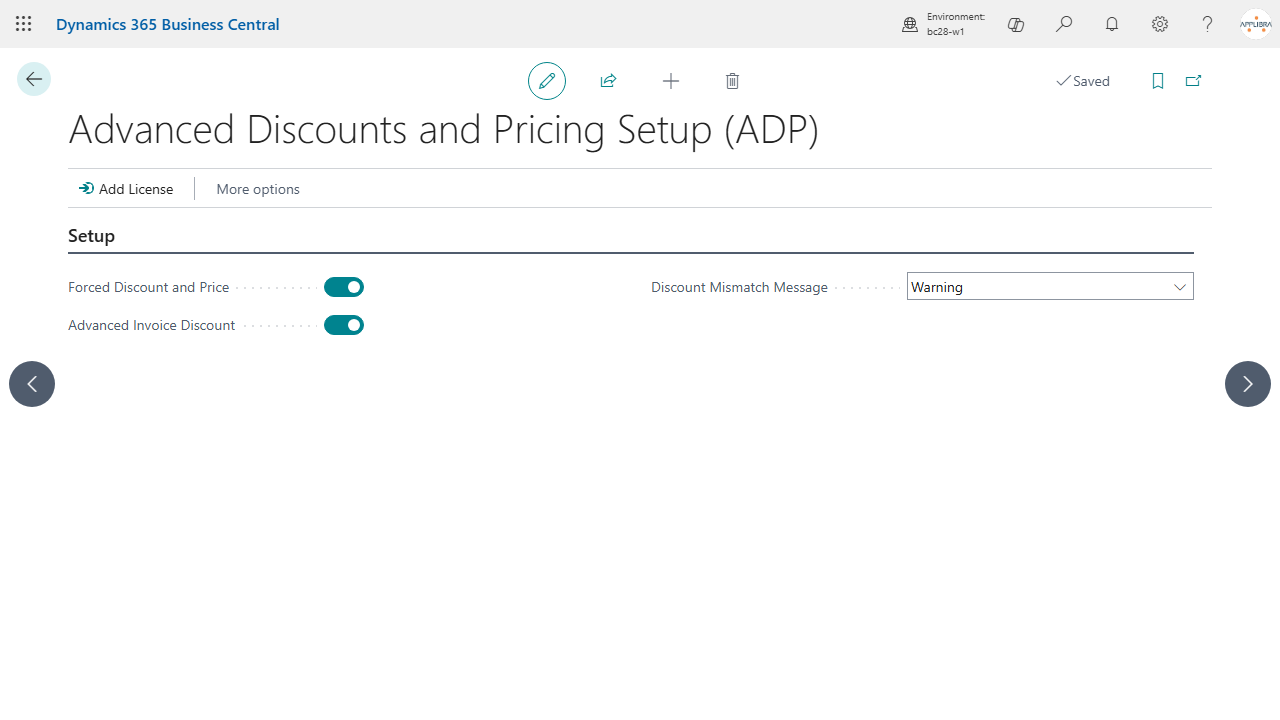
Apri Setup Sconti e prezzi avanzati (ADP). Ci sono sei impostazioni in tre gruppi: Vendite e Acquisti, ciascuno con i due interruttori che dicono quali prezzi concordati sono vincolanti, e Sconto fattura, con le due impostazioni che lo governano.
Prezzi vincolanti
Il prezzo e lo sconto concordati su un documento si possono rendere vincolanti per il documento che ne deriva. I passaggi sono due, e ognuno ha un interruttore nel gruppo Vendite e uno nel gruppo Acquisti, con lo stesso nome, così accendi solo quello che ti serve.
| Da ordine programmato a ordine | Da ordine a fattura | |
|---|---|---|
| Gruppo Vendite | Prezzo dell'ordine programmato vincolante | Prezzo dell'ordine vincolante |
| Gruppo Acquisti | Prezzo dell'ordine programmato vincolante | Prezzo dell'ordine vincolante |
Prezzo dell'ordine programmato vincolante. Quando è attivo, la riga d'ordine creata da una riga di ordine programmato riceve nei campi forzati il prezzo e lo sconto di quella riga, che così restano quelli concordati qualunque cosa si faccia poi sulla riga d'ordine. Succede lo stesso quando leghi una riga d'ordine a una riga di ordine programmato scrivendone il numero a mano. Quando è disattivo, Business Central copia comunque il prezzo della riga di ordine programmato, ma niente lo protegge, e la riga prende lo sconto composto predefinito dell'ordine, se c'è.
Prezzo dell'ordine vincolante. Quando è attivo, la riga di fattura presa da una spedizione, o da un carico sugli acquisti, riceve nei campi forzati il prezzo e lo sconto della sua riga d'ordine. Quando è disattivo, la riga di fattura prende lo sconto composto predefinito della fattura, se c'è.
Questi interruttori non accendono e non spengono i campi forzati. Un Prezzo unitario forzato o uno Sconto composto forzato scritti su una riga funzionano sempre, qualunque cosa dicano i quattro interruttori: gli interruttori decidono solo se l'app compila quei campi al posto tuo. Lasciali tutti disattivi se ti interessano solo lo sconto composto e i valori forzati che scrivi tu.
Se aggiorni da una versione che aveva un solo interruttore, chiamato Sconto e prezzo forzati: quell'interruttore ora è Prezzo dell'ordine vincolante del gruppo Vendite, e Prezzo dell'ordine programmato vincolante dello stesso gruppo parte con lo stesso valore. I due interruttori del gruppo Acquisti partono disattivi.
Sconto fattura
Sconto fattura dagli ordini. Riguarda le fatture di vendita che hanno righe prese dalle spedizioni. Quando è attivo, lo sconto fattura si calcola dallo sconto già distribuito sulle righe degli ordini di origine, in proporzione alla quantità presa in fattura, e il risultato viene scritto in % sconto fattura manuale della fattura: vincono gli ordini, anche se le condizioni di pagamento della fattura direbbero altro. Il calcolo si fa quando prendi le righe con l'azione della pagina della fattura, e si rifà quando la fattura viene rilasciata, anche dalla registrazione. Vale quindi anche se nel frattempo la fattura è cambiata, per esempio con una quantità ridotta, e per le fatture le cui righe sono state create in altro modo, come quelle di AL Combine Shipments. Una riga aggiunta a mano alla fattura non porta sconto: quello degli ordini resta lo stesso importo, su un totale più grande. Funziona allo stesso modo con Calcola sconto fatt. attivo o disattivo nel Setup contabilità clienti; fanno eccezione i clienti con gli sconti fattura standard, descritti più avanti.
Se gli sconti fattura differiscono. Decide cosa succede quando le righe prese dalle spedizioni vengono da ordini con uno sconto fattura % diverso fra loro o, con Sconto fattura dagli ordini disattivo, diverso da quello della fattura. Quattro scelte: Messaggio avvisa e prosegue, Errore blocca, Conferma chiede se continuare, Niente non fa nulla. Il confronto si fa sulle percentuali di testata, pagamenti più manuale. Con Sconto fattura dagli ordini attivo la fattura prende comunque lo sconto degli ordini, quindi si confrontano solo gli ordini fra loro: una fattura che non ha ancora lo sconto del suo unico ordine non è una difformità. Conviene partire da Messaggio e passare a Conferma dopo aver visto quanto spesso capita sui propri dati. Anche questo controllo si fa con Calcola sconto fatt. attivo o disattivo. Si fa quando prendi le righe con l'azione della pagina della fattura, non al rilascio.
Aprendo questa pagina la prima volta parte anche il periodo di prova, tramite AL License and Trial Management.
5. Uso quotidiano
Nella testata del documento
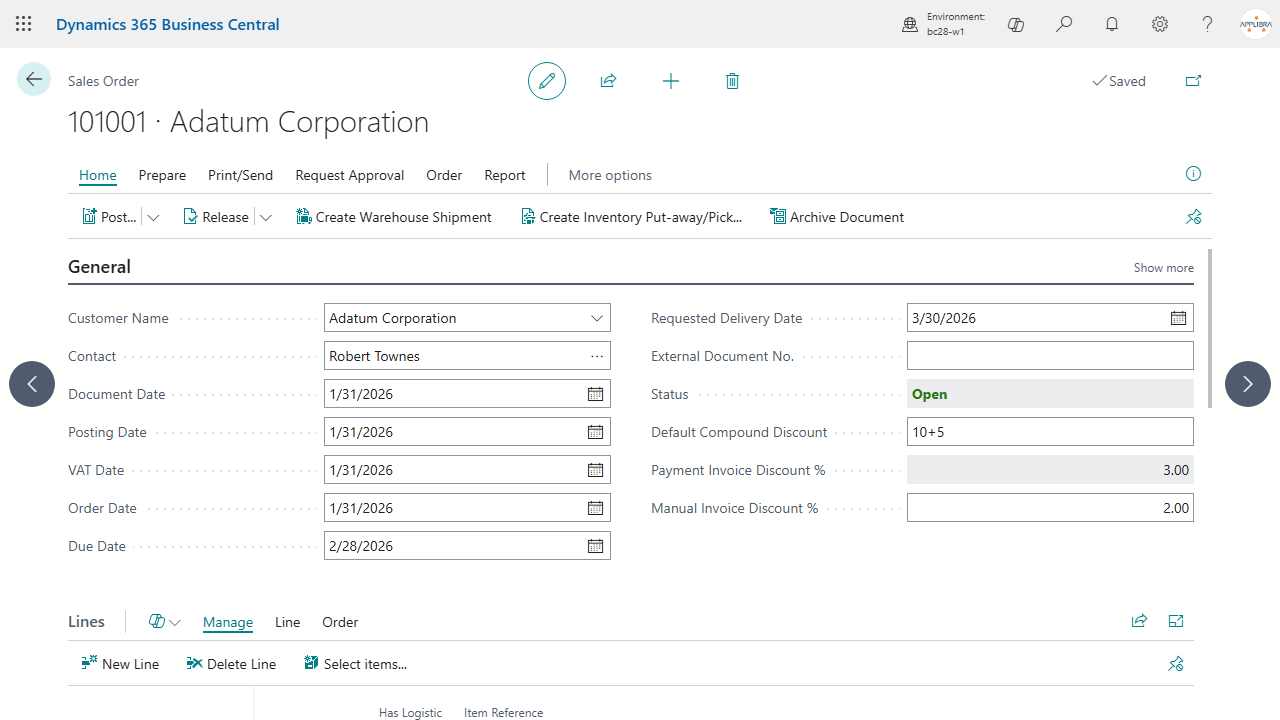
Nella testata dei documenti stanno tre campi. Lo Sconto composto predefinito c'è su tutti i documenti di vendita e di acquisto: offerte, ordini programmati, ordini, fatture, note di credito e resi. I due sconti fattura ci sono solo sulle vendite, sugli stessi documenti.
Sconto composto predefinito è lo sconto composto proposto su ogni nuova riga del documento. Modificandolo si aggiornano anche le righe il cui Sconto composto forzato porta ancora il valore precedente, così portare una trattativa da 10+5 a 12+5 non vuol dire rifare le righe una per una. Le righe dove qualcuno ha scritto a mano uno sconto diverso restano come sono, ed è proprio questo il punto.
Lo stesso campo esiste sulla scheda cliente, e da lì arriva sui nuovi documenti di quel cliente, così un accordo fisso si scrive una volta sola.
% sconto fattura pagamenti è lo sconto fattura che arriva dalle condizioni di pagamento del documento. Qui non si scrive: si imposta sulle condizioni di pagamento, e ogni documento che le usa se lo porta dietro.
% sconto fattura manuale è quello che si aggiunge a mano sopra. I due insieme formano lo sconto fattura del documento. Sulla fattura, con Sconto fattura dagli ordini attivo, quando ci sono righe prese da spedizioni il campo lo calcola l'app dagli ordini e non si può modificare; può anche essere negativo. Con Sconto fattura dagli ordini disattivo resta tuo: lo scrivi e la pagina lo applica alle righe.
Clienti con gli sconti fattura standard. Se nel Setup contabilità clienti è attivo Calcola sconto fatt. e il cliente ha righe nella pagina Sconti fattura clienti, lo sconto fattura dei suoi documenti lo calcola Business Central, a ogni ricalcolo e al rilascio. Su quei documenti l'app non scrive niente, e i due campi qui sopra devono restare a zero: un documento che ha una percentuale, dalle condizioni di pagamento o scritta a mano, non si rilascia e non si registra, e l'errore dice cosa fare. Sulla pagina del documento un messaggio lo dice già quando la percentuale arriva, per esempio quando scegli il cliente o le condizioni di pagamento. Per usare gli sconti del cliente, porta a zero % sconto fattura manuale e dai al cliente condizioni di pagamento senza sconto fattura. Per usare le percentuali del documento, elimina gli sconti fattura del cliente oppure disattiva Calcola sconto fatt. Negli altri casi le due cose non si toccano: i clienti senza righe in Sconti fattura clienti usano le percentuali dell'app anche con Calcola sconto fatt. attivo.
Nelle righe del documento
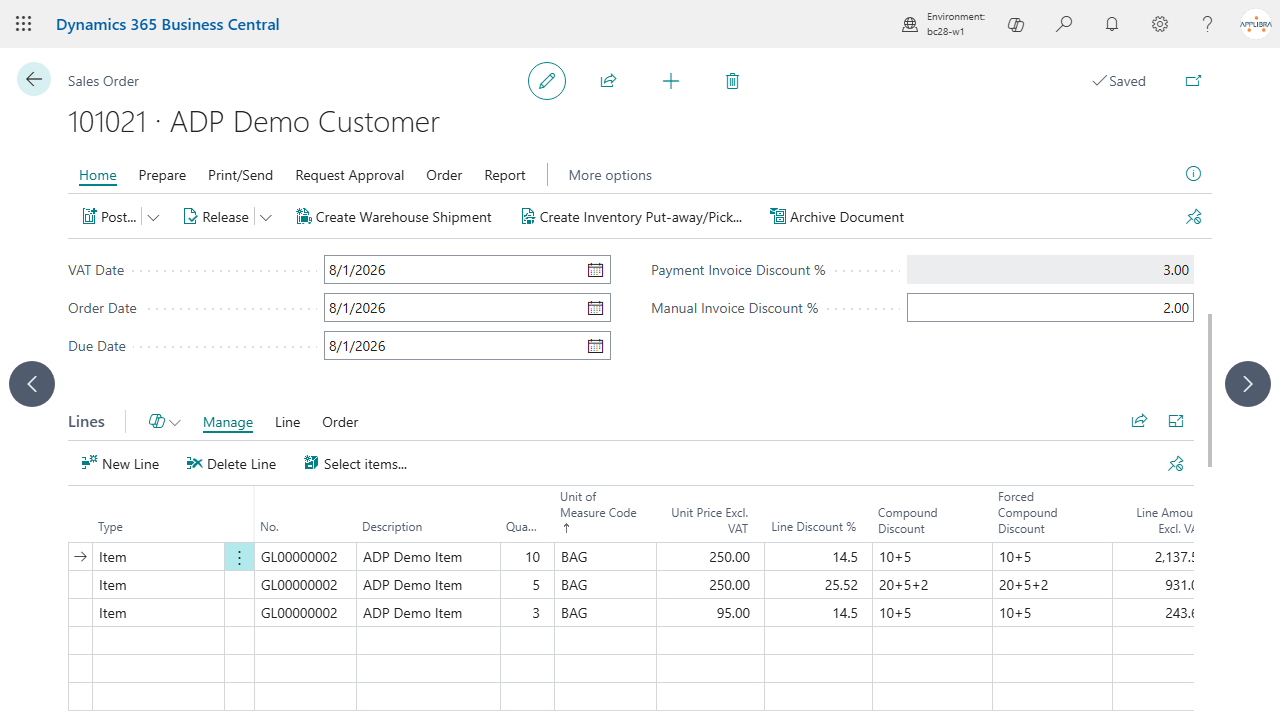
Tre campi stanno in fondo a ogni riga.
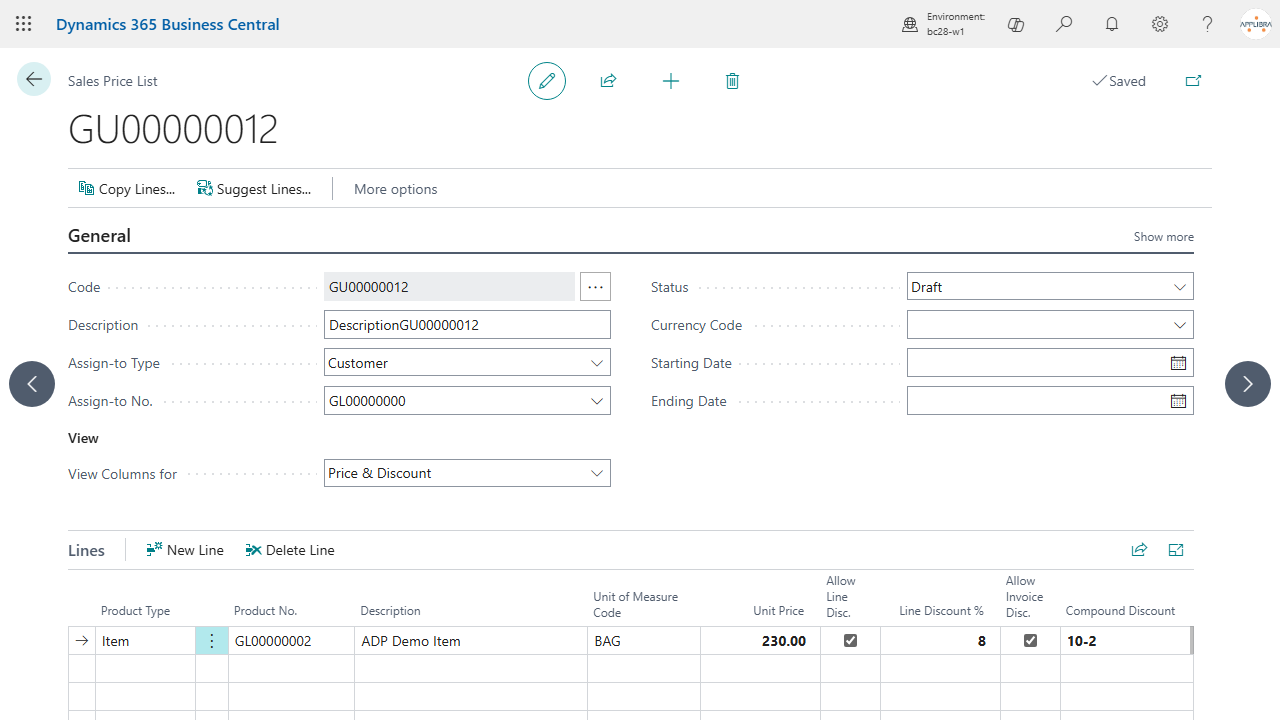
Sconto composto mostra, e non lascia modificare, lo sconto davvero applicato alla riga, scritto in forma composta. Se dice 10+5, il campo standard % sconto riga dice 14,5, che è quello che 10+5 significa davvero: il cinque per cento di quello che resta dopo il dieci, non quindici.
Sconto composto forzato è dove si scrive. Metti 20+5+2 e la riga prende quello sconto, qualunque cosa dica il listino, per tutto il tempo in cui il campo ha un valore. Per tornare allo sconto standard o per sceglierne uno dal listino, prima sbianca questo campo: finché ha un valore, vince lui.
Prezzo unitario forzato fa lo stesso per il prezzo. Scrivi un importo e la riga usa quello invece del prezzo che Business Central troverebbe. Sbiancalo e torna il prezzo standard. Finché ha un valore Business Central non cerca nei listini per quella riga, quindi non ricerca nemmeno lo sconto riga: resta quello che c'è sulla riga.
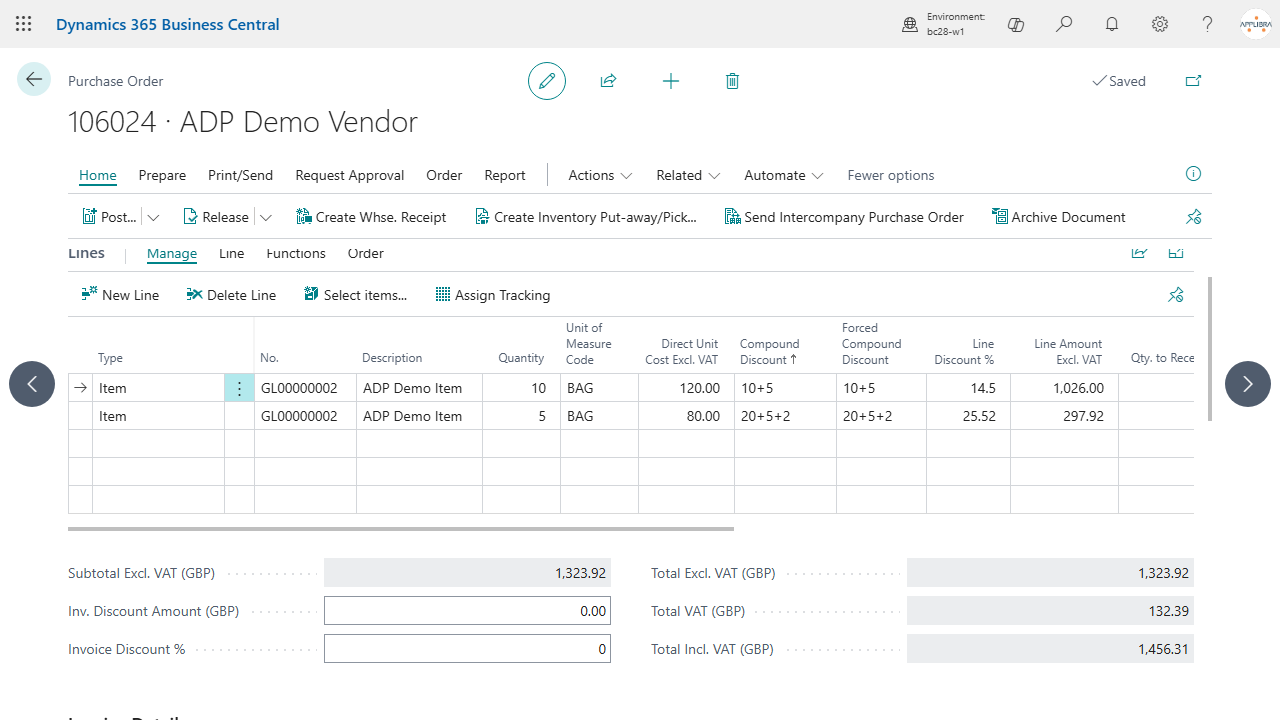
Sugli acquisti funziona allo stesso modo, con gli stessi nomi dei campi, su offerte, ordini programmati, ordini, fatture, note di credito e resi di acquisto.
Nelle righe di listino
Una riga di listino porta uno Sconto composto suo, visibile sulle pagine dei listini di vendita e di acquisto, sulla ricerca della riga prezzo e sulla revisione delle righe di listino. Quando scegli quella riga per un documento, lo sconto composto viene insieme al prezzo.
Vale la pena saperlo se usi anche AL Hierarchical Price List: quell'app governa la struttura del listino e a chi si applica, questa governa il prezzo e lo sconto della singola riga. Le due cose convivono sulla stessa riga di listino e non si sovrappongono.
Dopo la registrazione
I documenti registrati mostrano gli stessi campi, in sola lettura, con i valori che erano applicati alla registrazione. Lo sconto composto arriva anche nella fattura elettronica, come elemento di sconto o maggiorazione, e nei documenti stampati, come testo dello sconto riga. Così quello che il cliente legge in fattura è lo sconto come è stato trattato, 10+5, e non soltanto la percentuale risolta.
6. Limiti e note
Lo sconto composto è un campo di testo con un suo parsing, tenuto separato dallo sconto standard di proposito: il campo standard continua a portare la percentuale risolta, così nulla a valle deve imparare un formato nuovo.
I segni si leggono in ordine e ogni passo si applica a quello che resta dopo il precedente. 10+5 non è quindici per cento, è 14,5. Il segno meno è una maggiorazione, quindi 10-2 toglie il dieci per cento e poi ne riaggiunge due.
Prezzo unitario forzato e Sconto composto forzato funzionano qualunque cosa dicano gli interruttori del setup. Se uno sconto scritto sembra ignorato, il campo Sconto riga della scheda cliente è la prima cosa da guardare.
Lo Sconto composto predefinito di un documento va su ogni nuova riga, con un'eccezione: la riga che arriva da una riga di ordine programmato, o da una spedizione o un carico, quando l'interruttore di quel passaggio è attivo, tiene lo sconto della riga da cui proviene.
Lo sconto fattura già distribuito su una riga d'ordine, o di ordine programmato, passa alla riga che ne deriva finché il prezzo e lo sconto della riga restano gli stessi. È così quando l'interruttore di quel passaggio è attivo; quando è disattivo, è così se il nuovo documento non ha uno Sconto composto predefinito o se la riga lo ha già. Se invece lo Sconto composto predefinito del nuovo documento prende il posto dello sconto della riga, l'importo della riga cambia e il suo sconto fattura si azzera: va ricalcolato sul documento, come quando si cambia uno sconto di riga a mano.
Con AL Catch Weight Management installata, il prezzo unitario forzato è nell'unità in cui la riga cerca il prezzo. Su una riga che ha un'unità di misura di calcolo, al KG o al pezzo, è un prezzo per quell'unità, e il prezzo della riga lo segue: su un cartone da 12 pezzi con unità di misura di calcolo il pezzo, un prezzo forzato di 2 dà 24 al cartone. Su tutte le altre righe è un prezzo per unità di misura della riga, come è sempre stato.
Con l'app arrivano due ruoli: AL Advanced Discounts and Pricing - Utente per il lavoro quotidiano, che legge il setup ma non lo modifica, e AL Advanced Discounts and Pricing - Amministratore, che aggiunge il controllo completo del setup. Il role center mostra l'azione verso il setup a tutti, quindi un utente con il solo ruolo operativo che ci clicca prende un errore di permessi. È comportamento standard di Business Central.
7. Supporto e risorse
- Pagina prodotto e guida: https://applibra.com/apps/al-advanced-discounts-and-pricing
- Supporto: attraverso il canale concordato in contratto, o il contatto sulla pagina prodotto.
- L'app è distribuita da AppLibra su Microsoft AppSource.