AL Combine Shipments - Guida utente
Configurazione e uso in Business Central.
1. Concetti in un minuto
- Il Setup raggruppamento spedizione (CSH) contiene il catalogo dei campi di spedizione utilizzabili per il raggruppamento: alcuni sono obbligatori e valgono sempre, gli altri sono facoltativi.
- Un codice di raggruppamento (per esempio
STANDARD) sceglie dal catalogo i campi facoltativi da aggiungere a quelli obbligatori; quando l'elenco è definitivo si porta allo stato Certificato, che blocca le righe da modifiche. - Il codice si assegna sulla scheda cliente nel campo Nr. raggruppamento spedizione; i clienti senza codice usano il Nr. raggruppamento spedizione predefinito del setup.
- Il report Fatt. cumulative (CSH) legge le spedizioni registrate di un periodo e crea una fattura per ogni combinazione distinta dei valori dei campi del codice, in bozza o registrata subito.
- La companion AL Combine Shipments IT aggiunge le regole fiscali italiane: sezionale obbligatorio, periodo entro il mese, tipo documento fattura forzato.
2. Prerequisiti
- Microsoft Dynamics 365 Business Central versione 28.0 o superiore, disponibilità Cloud (SaaS). Lingue: inglese (en-US) e italiano (it-IT).
- L'app installa automaticamente le dipendenze AppLibra: AL Message Passing, AL Role Center, AL License and Trial Management.
- Licenza: alla creazione del record di setup parte un periodo di prova di un mese; il report verifica la licenza a ogni esecuzione, quindi a prova scaduta il run si ferma al controllo licenza.
- Permessi: due set assegnabili. ALPCS-USER ("AL Combine Shipments - Utente") esegue il raggruppamento e legge setup e codici; ALPCS-ADMIN ("AL Combine Shipments - Amministratore") include l'utente e aggiunge modifica di setup e codici e le cancellazioni. Un operatore con il solo ALPCS-USER che apre il setup riceve il normale errore di permessi di Business Central: è il comportamento atteso, il setup richiede ALPCS-ADMIN.
- Tutti i campi dell'app sono classificati CustomerContent: i dati non lasciano mai il tenant.
3. Setup
Il punto di partenza è il Setup assistito: la procedura guidata Setup assistito AL Combine Shipments (CSH) raccoglie l'accettazione dei termini d'uso e, con l'azione Aggiungi campi suggeriti del passo di setup, crea il codice di raggruppamento predefinito e i campi suggeriti. L'app è registrata sia nel Setup assistito ("Configura AL Combine Shipments") sia nel Setup manuale ("Setup raggruppamento spedizione (CSH)").
La pagina Setup raggruppamento spedizione (CSH) ha due elementi in testata: Nr. raggruppamento spedizione predefinito, il codice usato per i clienti che non ne hanno uno proprio, e Setup assistito completato.
Le Righe setup raggruppamento spedizione (CSH) sono il catalogo dei campi di spedizione disponibili per il raggruppamento. Ogni riga ha:
- Obbligatorio: i campi obbligatori si applicano sempre, a ogni esecuzione, qualunque sia il codice del cliente.
- Sequenza: l'ordine in cui i valori vengono riportati sulla testata della fattura.
- Nome campo: il campo della spedizione registrata da confrontare.
- Nome campo testata fattura: il campo della testata fattura in cui riportare il valore.
- Valida campo testata fattura: se attivo il valore viene validato sulla testata (con le logiche standard collegate), altrimenti viene solo assegnato.
L'azione Aggiungi campi suggeriti crea le righe consigliate: cliente di fatturazione, cliente di vendita, codice indirizzo di spedizione, gruppo prezzi cliente e categoria registrazione business IVA. Sono un punto di partenza modificabile: puoi aggiungere qualsiasi campo della testata di vendita, purché esista sia sulla spedizione registrata sia sulla testata fattura; la mappatura viene convalidata sui campi reali delle due tabelle e le righe non valide vengono rifiutate. 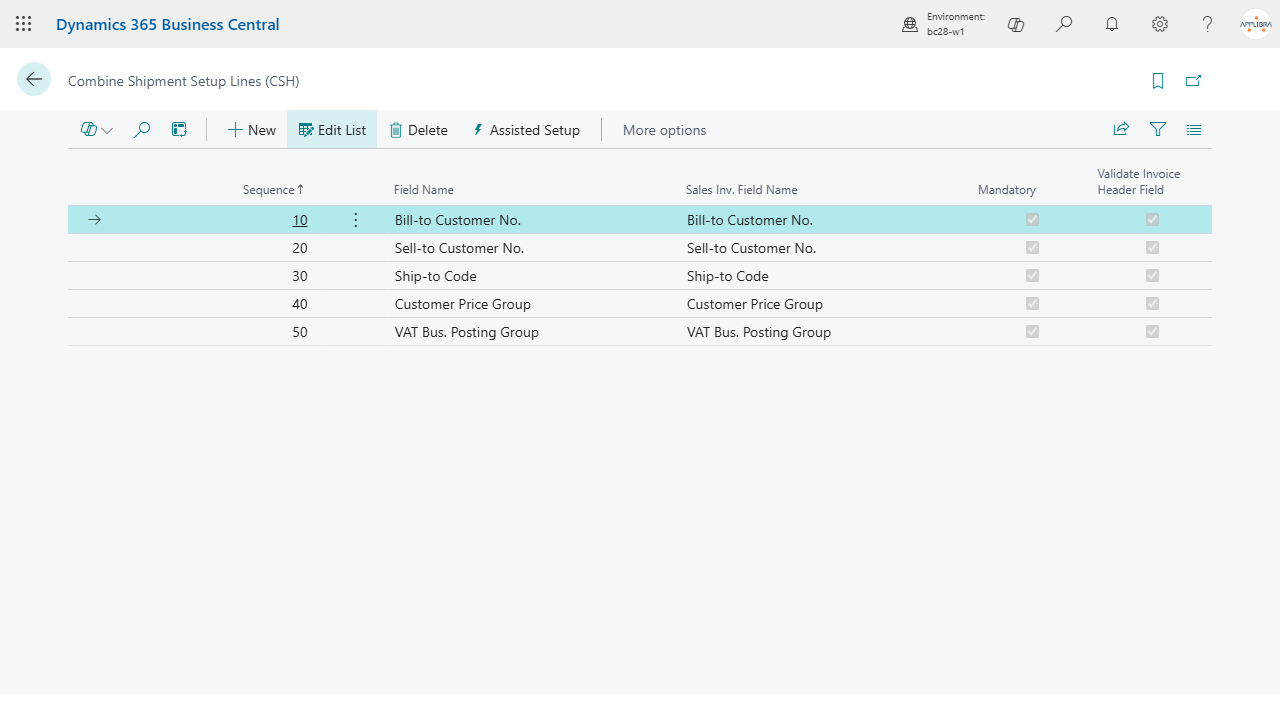
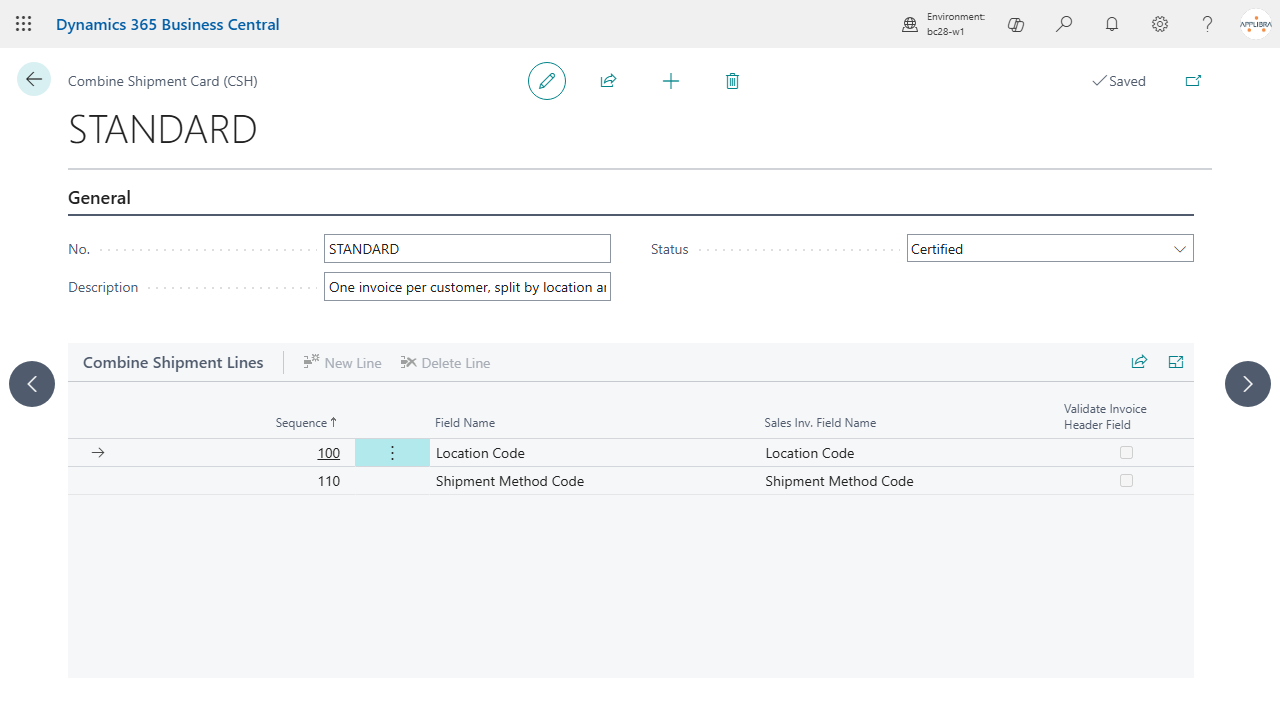
Regola della Sequenza: il report valida i campi sulla testata fattura in ordine di Sequenza, e la rivalidazione dei campi obbligatori (sequenze 10-30) ripristina i valori predefiniti dell'anagrafica. Un campo di codice con Sequenza pari o inferiore a quella dei campi obbligatori viene quindi sovrascritto: la fattura si divide comunque, ma il valore non arriva in testata. Assegna ai campi dei codici una Sequenza successiva a quella dei campi obbligatori del setup, per esempio da 100 in su.
4. Codici di raggruppamento
La Lista raggruppamento spedizioni (CSH) elenca i codici; la Scheda raggruppamento spedizione (CSH) mostra testata (Nr., Descrizione, Stato) e righe. Le righe del codice scelgono dal catalogo del setup i campi facoltativi, con la stessa struttura: Sequenza, Nome campo, Nome campo testata fattura, Valida campo testata fattura. 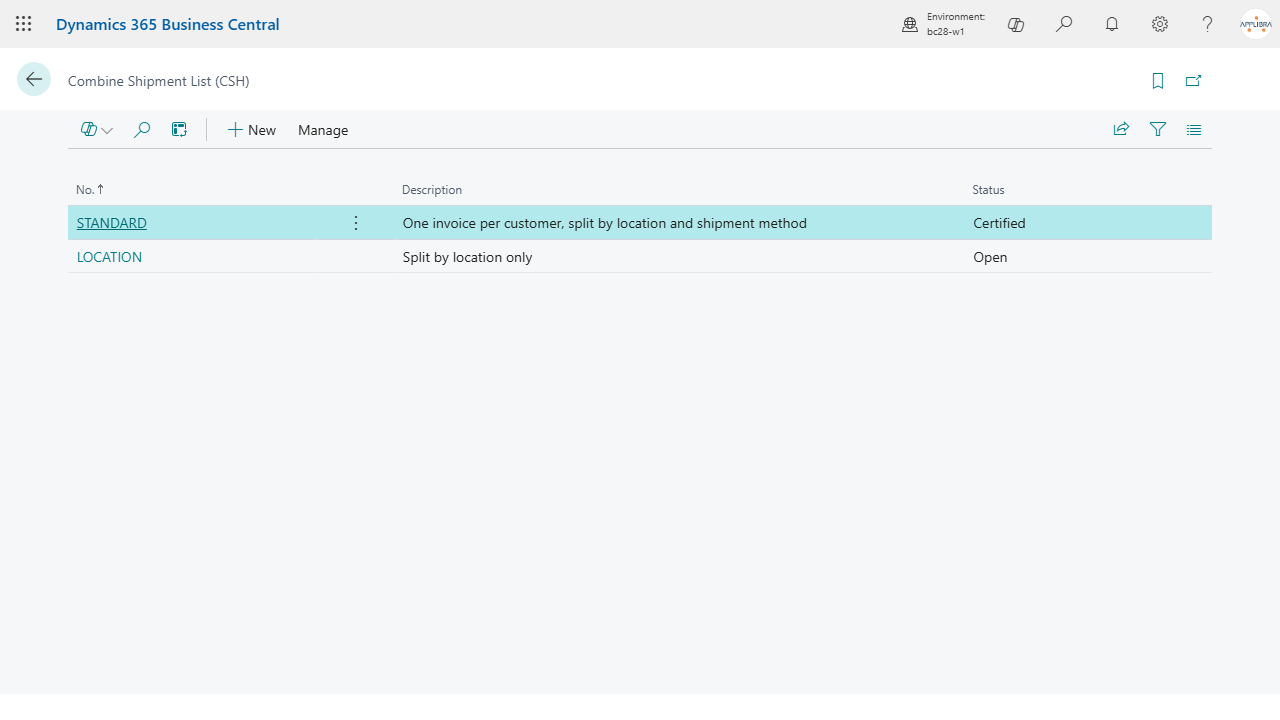
5. Uso quotidiano
5.1 Il codice sul cliente e sui documenti
Sulla scheda cliente assegni il Nr. raggruppamento spedizione, in fondo alla scheda Fatturazione: è l'unico campo che governa il raggruppamento dell'app (il flag standard Combina spedizioni di vendita riguarda la fatturazione cumulativa dello standard e non viene letto dal run). Alla creazione dell'ordine di vendita il codice viene copiato dal cliente (sia scegliendo il cliente di vendita sia cambiando quello di fatturazione, con ripiego sul predefinito del setup) e resta modificabile sull'ordine, nella sezione del metodo di spedizione (visibile con Mostra altro). Dopo la registrazione lo ritrovi sulla spedizione di vendita registrata, dove è ancora modificabile dalla pagina di aggiornamento della spedizione registrata: puoi quindi correggere il codice anche a spedizione già registrata, prima del run. 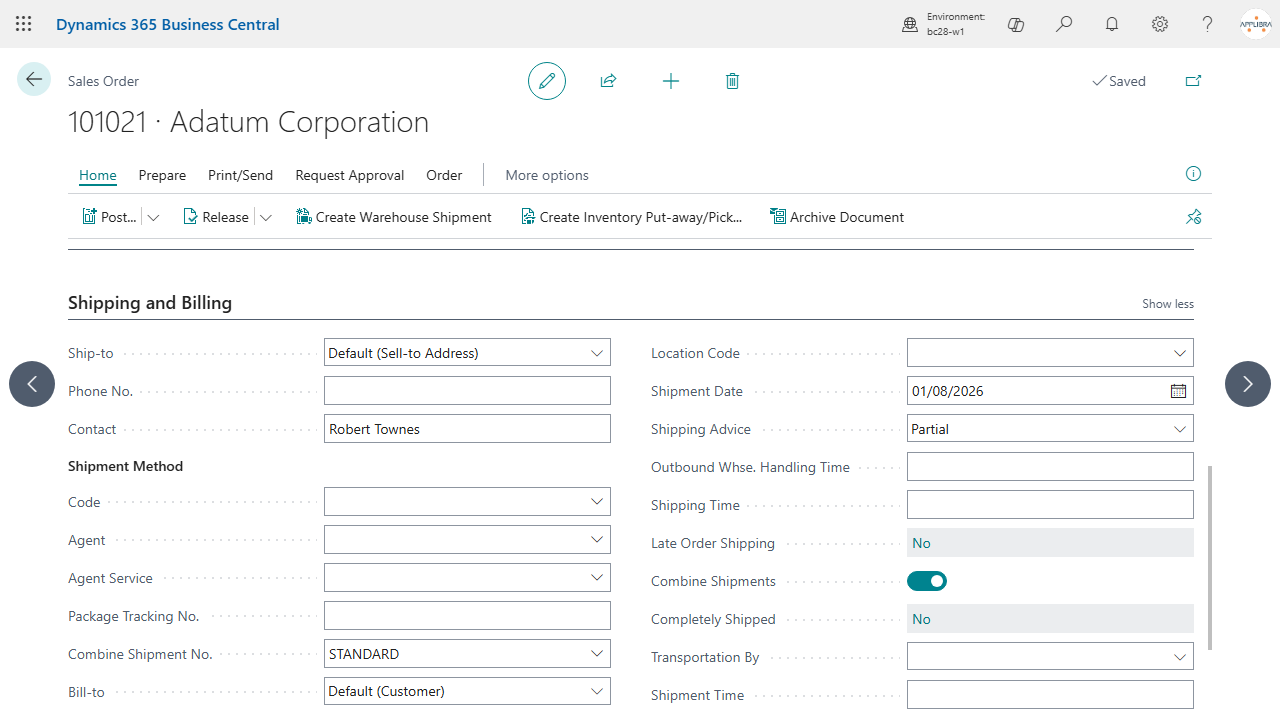
5.2 Il run: Fatt. cumulative (CSH)
Il report Fatt. cumulative (CSH) è il cuore dell'app. Nella scheda Opzioni:
- Cumula da data e Cumula a data: il periodo delle spedizioni da raggruppare.
- Data registrazione e Data documento delle fatture create: entrambe obbligatorie, il run si ferma con un errore se mancano. Proposte: data registrazione = data di lavoro, data documento = data registrazione.
- Calcola sconto fatt.: propone il valore del Setup contabilità clienti e vendite; puoi sempre disattivarlo per il singolo run, mentre puoi attivarlo solo se nel setup il calcolo è disattivato.
- Registra fatture: attivo registra subito le fatture create; disattivo le lascia in bozza tra le fatture di vendita, da controllare e registrare a mano.
Nei filtri puoi limitare il run per cliente di vendita e cliente di fatturazione. I valori della richiesta vengono ricordati tra un'esecuzione e l'altra. 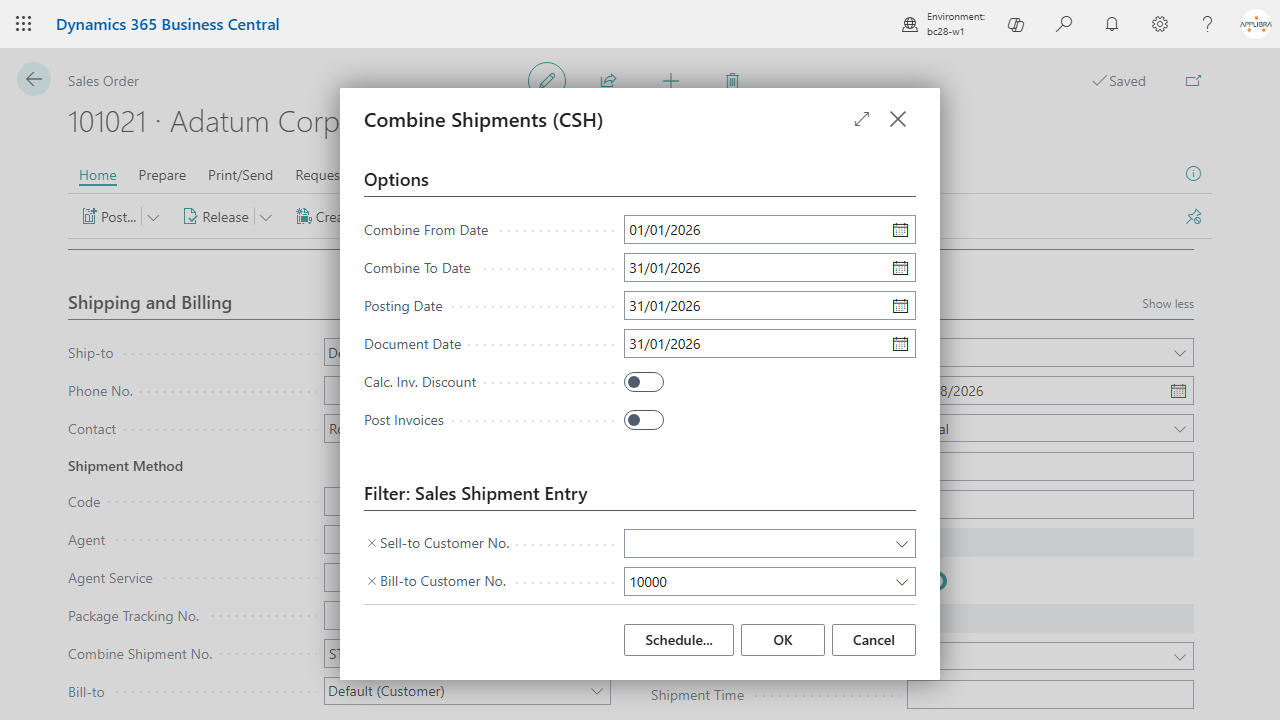
5.3 Cosa arriva sulla fattura cumulativa
Il risultato è una fattura per ogni combinazione distinta dei valori dei campi del codice, nel periodo scelto. Vengono prese solo le righe di spedizione con quantità spedita non ancora fatturata: le spedizioni già fatturate sono escluse, quindi un secondo run sullo stesso periodo non crea duplicati. I clienti bloccati (Tutto o Fattura) vengono saltati.
Sulla testata della fattura cumulativa l'anagrafica ha l'ultima parola: la rivalidazione dei campi obbligatori ripristina termini di pagamento, metodo di pagamento e venditore dai valori predefiniti della scheda cliente. In produzione non te ne accorgi, perché ordine e anagrafica coincidono; se sull'ordine avevi forzato valori diversi, sulla cumulativa vale l'anagrafica.
Le righe di testo libere delle spedizioni non vengono copiate sulla fattura cumulativa: è una scelta di progetto, perché una riga di testo non ha campi cliente o gruppo che ne permettano il raggruppamento. Ogni spedizione mantiene comunque la propria riga di intestazione sulla fattura, quindi i DDT restano distinguibili.
6. Localizzazione italiana
La companion AL Combine Shipments IT aggiunge la logica fiscale italiana alla fatturazione differita; è visibile solo con la localizzazione italiana di Business Central e installandola si installa anche AL Combine Shipments. Senza la companion il raggruppamento resta generico, senza sezionale, limite mensile o tipo documento.
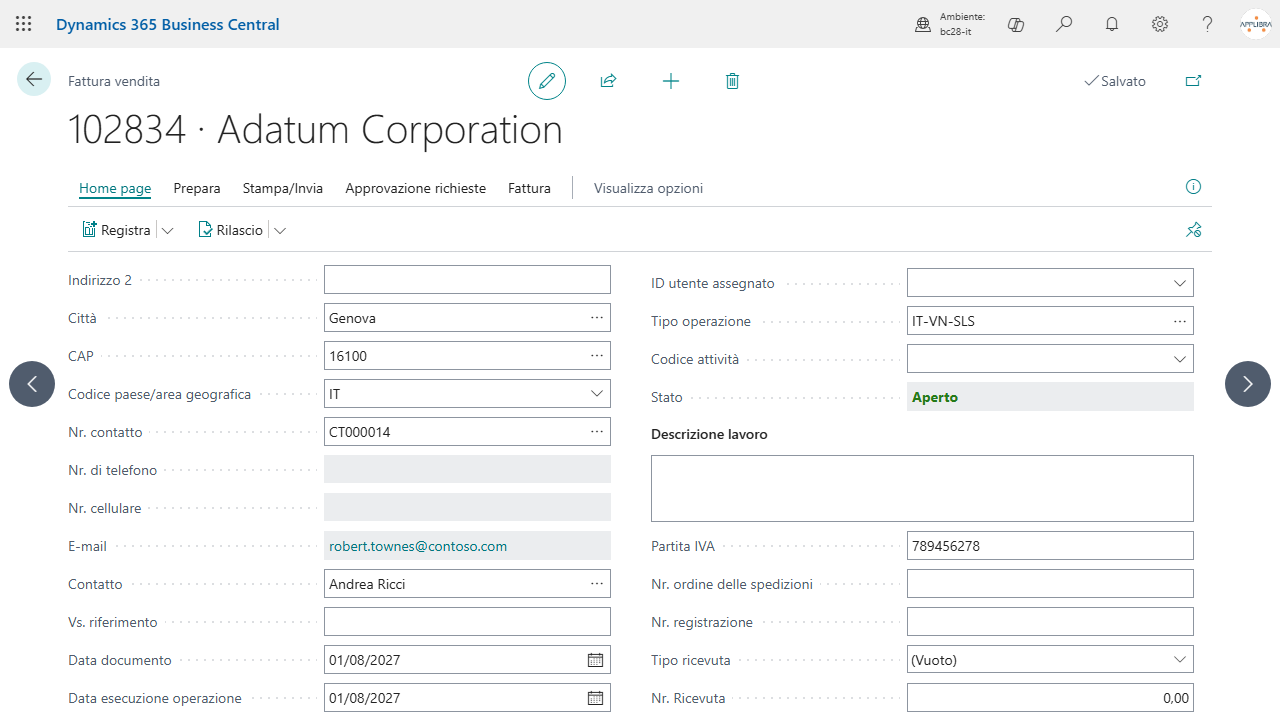
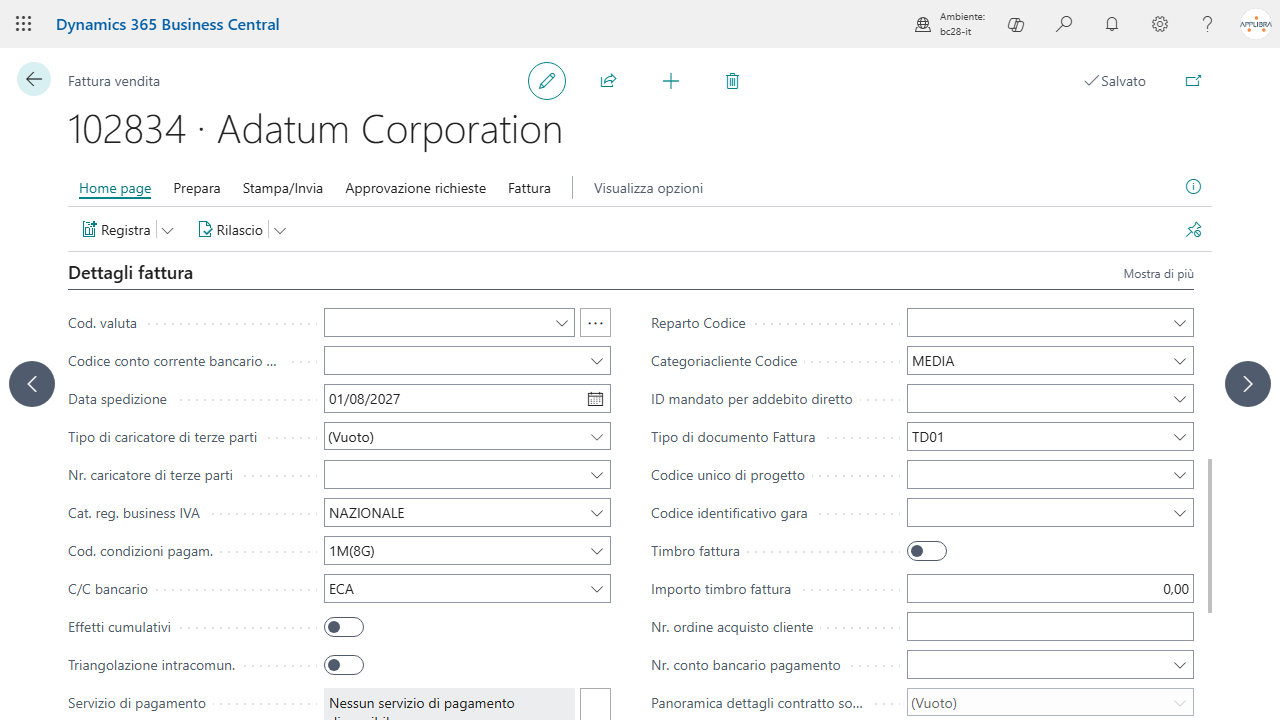
Con la companion, sulla pagina di richiesta compaiono i campi italiani: il Tipo Operazione (sezionale) diventa obbligatorio per il run, il periodo tra Cumula da data e Cumula a data deve restare dentro lo stesso mese, e il controllo Forza tipo documento fattura impone il tipo di documento per la fatturazione elettronica sulle fatture create. 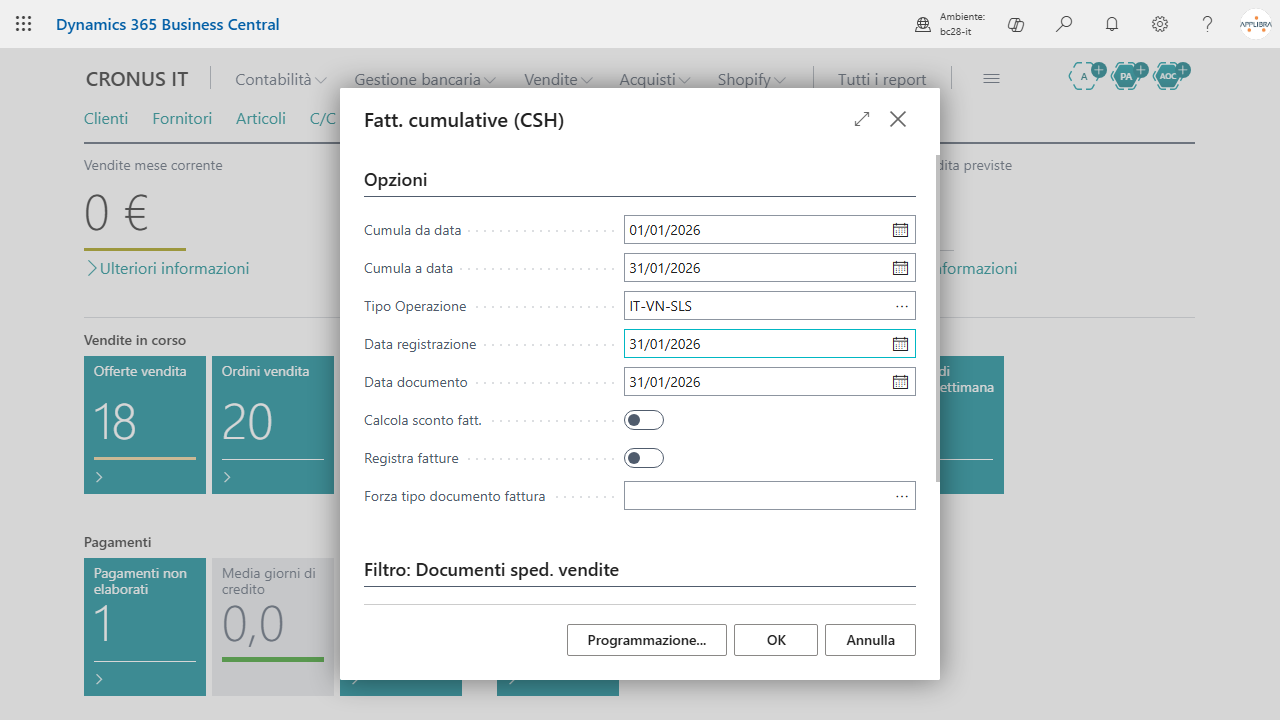
7. Dove si trova
- Tell Me: cerca "CSH", o direttamente "Setup raggruppamento spedizione (CSH)", "Lista raggruppamento spedizioni (CSH)", "Fatt. cumulative (CSH)".
- Role center: il gruppo Raggr. spedizioni (CSH) nel role center AppLibra raccoglie setup, codici e report.
- Setup assistito e manuale: la voce "Configura AL Combine Shipments" nel Setup assistito e "Setup raggruppamento spedizione (CSH)" nel Setup manuale.
- Scheda cliente e ordine di vendita: il campo Nr. raggruppamento spedizione, in fondo alla scheda Fatturazione del cliente e nella sezione del metodo di spedizione dell'ordine (con Mostra altro).
8. FAQ e limiti
- Il run si ferma subito con un errore sulle date. Data registrazione e Data documento sono obbligatorie sulla richiesta: compilale entrambe.
- Un cliente non viene fatturato. I clienti bloccati (Tutto o Fattura) vengono saltati dal run; verifica anche che le spedizioni registrate abbiano il Nr. raggruppamento spedizione valorizzato e quantità spedita non ancora fatturata.
- Non riesco a modificare le righe di un codice. Un codice Certificato ha le righe bloccate: riportalo ad Aperto per modificarle e certificalo di nuovo quando l'elenco è definitivo.
- Un campo del codice non arriva sulla fattura. Controlla la Sequenza: deve essere successiva a quella dei campi obbligatori del setup (da 100 in su), altrimenti la rivalidazione dei campi obbligatori lo sovrascrive.
- Non riesco ad aggiungere un campo al catalogo. Il campo deve esistere sia sulla spedizione registrata sia sulla testata fattura; la mappatura viene convalidata sui campi reali.
- Sulla fattura non ci sono le righe di testo delle spedizioni. È il comportamento previsto: le righe di testo libere non vengono copiate, ogni spedizione mantiene la propria riga di intestazione.
- La fattura non rispetta i valori forzati sull'ordine. Sui campi obbligatori rivalidati vince l'anagrafica cliente (e in Italia la categoria registrazione business IVA per il sezionale).
- Il run fallisce al controllo licenza. Il periodo di prova dura un mese dalla creazione del setup; a prova scaduta serve una licenza. Contatta AppLibra.
- Un utente non apre il setup. È il comportamento atteso con il solo ALPCS-USER: il setup richiede ALPCS-ADMIN.
- Dopo l'aggiornamento dalla 25, i nuovi utenti di una licenza non hanno i permessi dell'app. L'aggiornamento sposta su ALPCS-ADMIN le assegnazioni dirette del vecchio set AL COMBINE SHIPMENTS e le sue inclusioni nei tuoi permission set. Non può aggiornare invece i permission set che la configurazione per licenza assegna ai nuovi utenti (pagina License Configuration): se lì usavi il vecchio set, scegli al suo posto ALPCS-USER o ALPCS-ADMIN.
- Rilancio il run due volte sullo stesso periodo. Nessun duplicato: le spedizioni già fatturate vengono escluse.
9. Supporto e risorse
- Publisher: AppLibra - https://applibra.com
- Catalogo app: https://applibra.com/apps
- Privacy policy: https://applibra.com/privacy-policy
- Termini d'uso: https://applibra.com/terms