AL Commissions - Guida utente
Configurazione e uso in Business Central.
1. Setup generale delle provvigioni
Installata l'app, si compila il setup generale. Aprire Setup generale provvigione (COM) e usare la procedura guidata, che compila le impostazioni al posto vostro, oppure impostare i campi a mano. La procedura guidata è registrata anche nell'elenco dei setup manuali di Business Central, quindi si trova dove si cerca il setup di qualunque altra app.
Perché il calcolo sul margine funzioni, il costo di default dell'articolo si imposta a zero.
2. Setup provvigione dell'agente
Aprire Setup provvigione agente (COM) e poi la scheda di setup. Si sceglie l'agente, il suo tipo e le provvigioni che gli competono. Si indica se l'agente può essere fatturato e da quale data. Sulle righe si inseriscono i valori specifici di quell'agente, usando i criteri che servono.
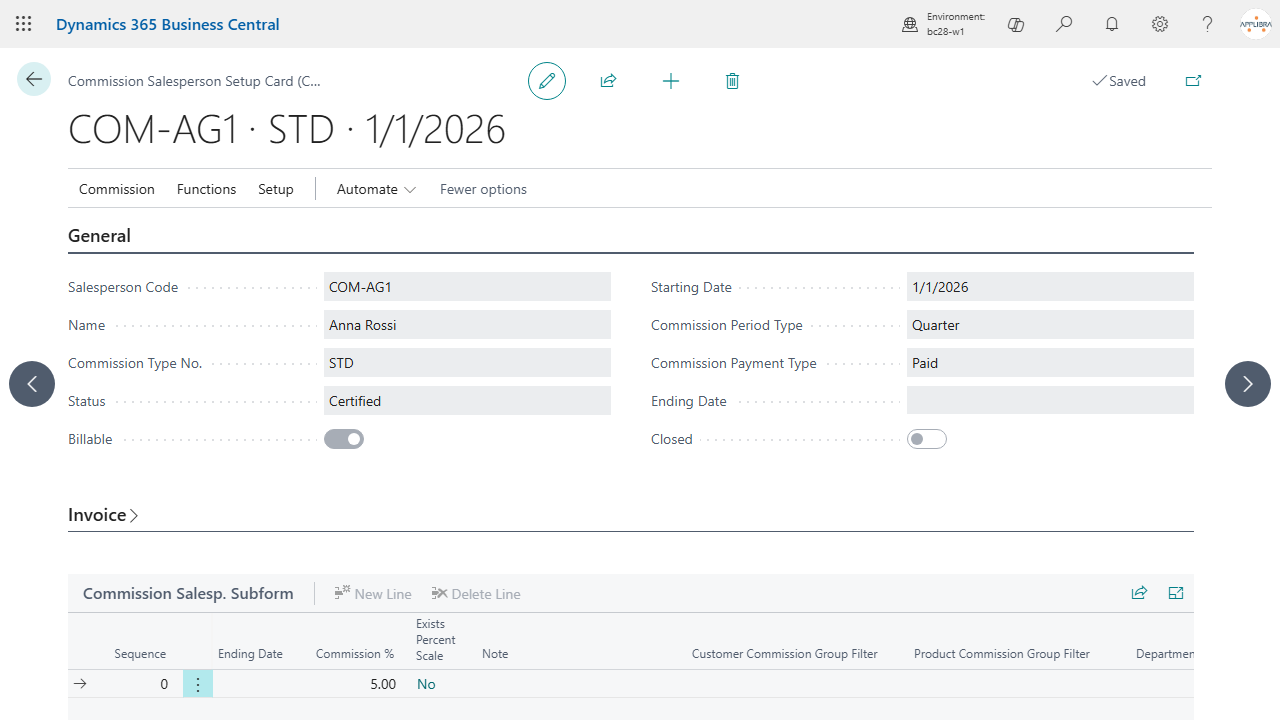
I tipi di provvigione si possono aggiungere: quelli che l'app porta con sé sono STD, agente standard, e SA, super agente; nulla vieta di aggiungerne altri, per esempio SHA per un agente di spedizione.
Premere Funzioni e portare lo stato a Certificato per salvare le impostazioni. 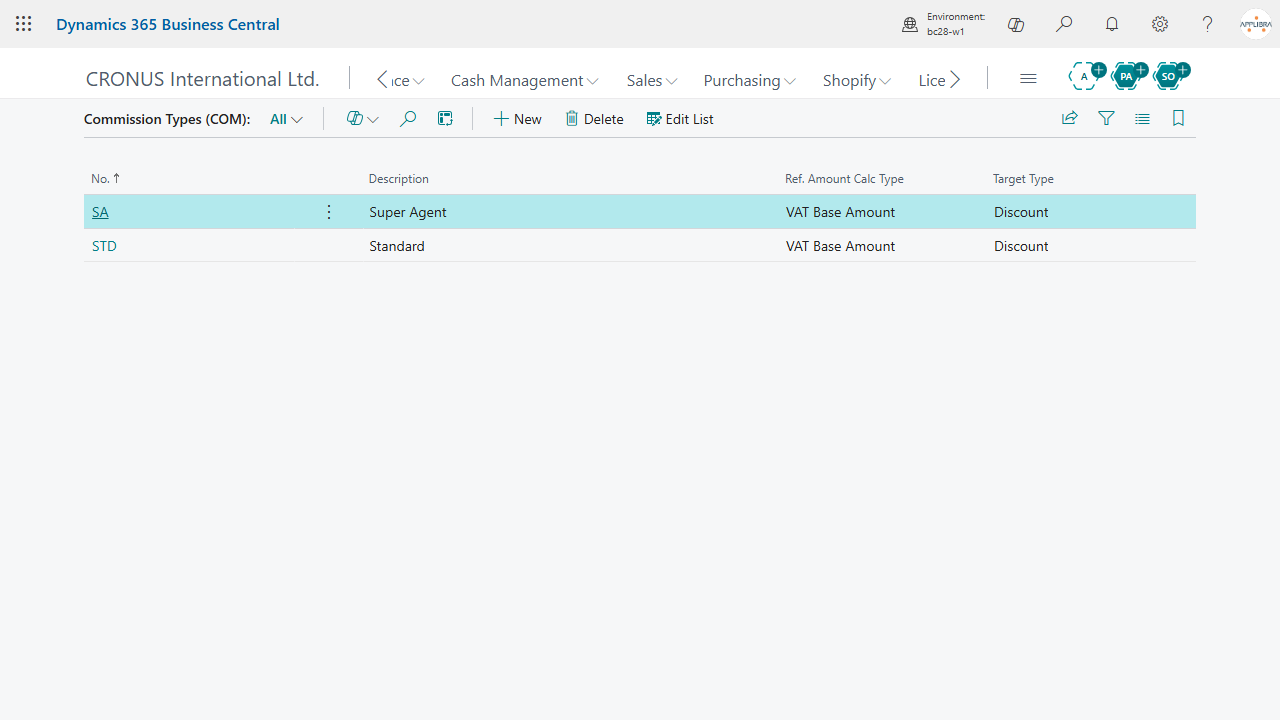
3. Provvigioni per gruppo cliente e gruppo articolo
Su Strutture provvigione (COM) si aggiungono i filtri che servono: si sceglie il tipo di origine, cliente o articolo, poi il tipo di filtro e la sua descrizione. Le provvigioni vengono calcolate secondo quei filtri.
4. La gerarchia degli agenti
Ogni agente può essere collocato in una gerarchia, da Setup gerarchia provvigione agente (COM). Per crearne una:
- Creare un batch. Un batch per gerarchia, chiamato come il suo super agente, è quello che rende leggibile la cosa mesi dopo.
- Sulla prima riga, in Nome struttura, mettere il codice del super agente, cioè il capo di quella gerarchia, e impostare Tipo provvigione a SA.
- Sulle righe successive mettere i codici degli agenti standard, con Tipo provvigione STD.
- Su ogni agente standard, indicare il codice del super agente in Nome struttura padre.
- Certificare il batch.
Certificato il batch, Gerarchia provvigione agente (COM) mostra la gerarchia come un albero: il super agente in testa e i suoi agenti sotto. 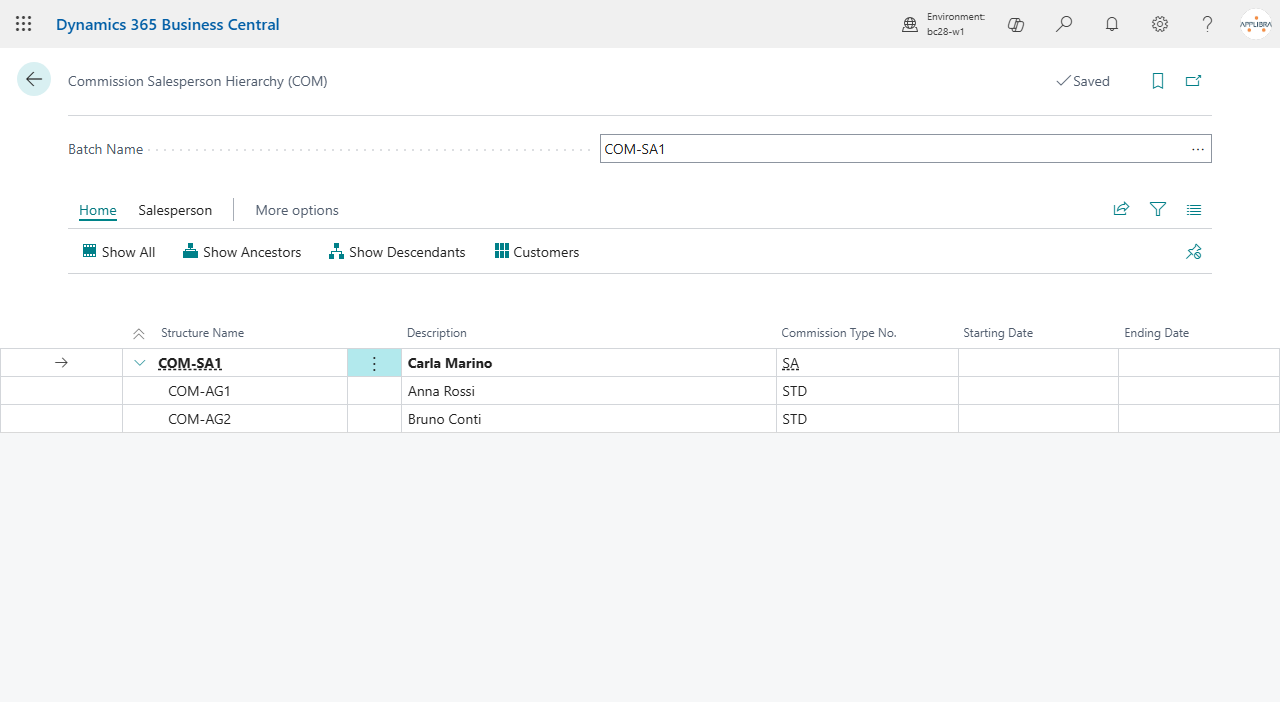
5. Un ordine di vendita con un agente
L'agente si mette sull'ordine nel campo Codice agente, alla creazione dell'ordine o dopo. Le provvigioni di quell'agente, e della sua gerarchia se c'è, vengono calcolate da sole.
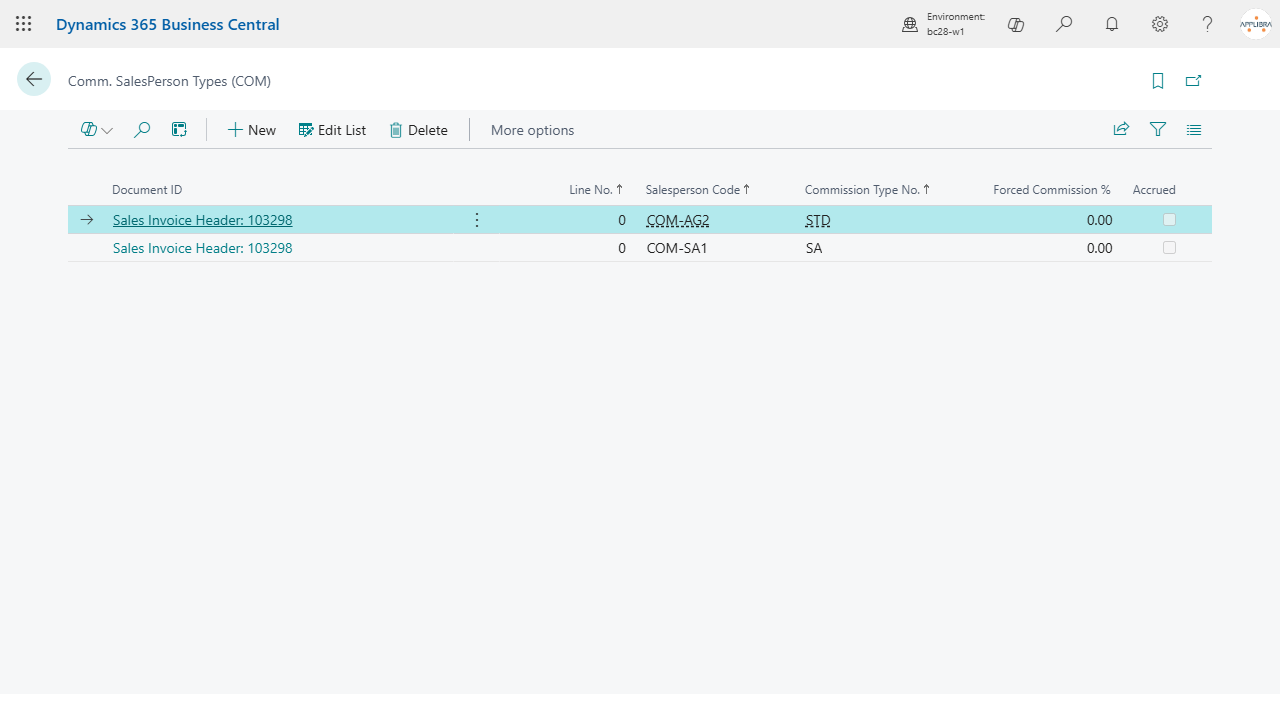
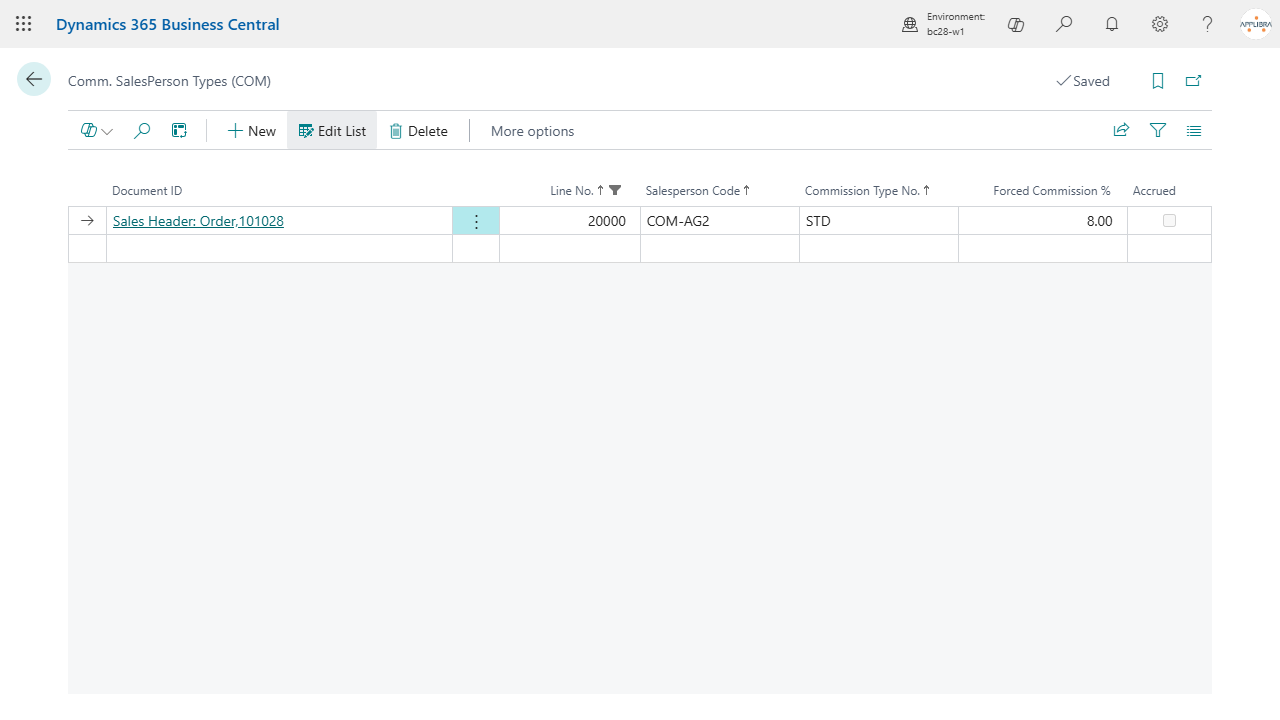
Per cambiare quello che vale su quell'ordine, aprire Ordine e poi Tipo di provvigione agente. Da lì si modifica la % provvigione forzata, dopo aver premuto Modifica elenco, e si aggiungono o si tolgono agenti per quel solo ordine. Le righe con numero riga 0 valgono per tutto l'ordine. 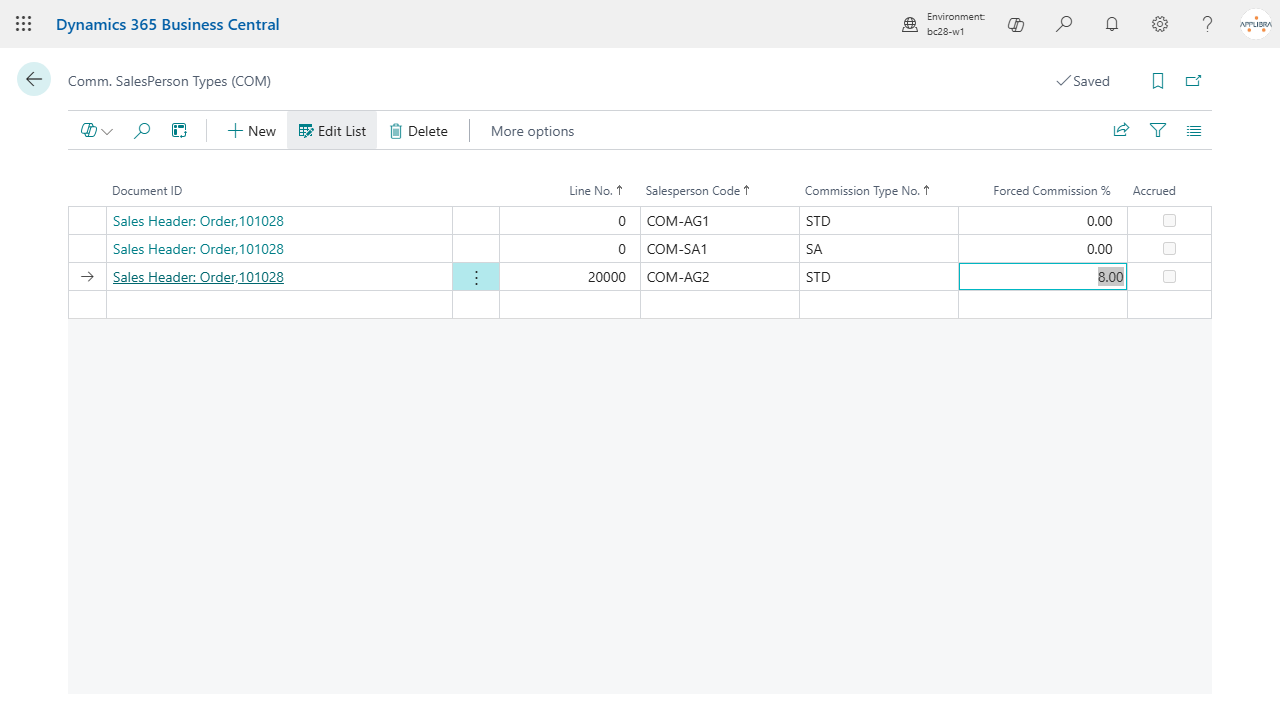
6. Leggere le provvigioni maturate
Da Setup provvigione agente (COM), aprire il menu e scegliere Crea batch maturato per un batch nuovo di provvigioni maturate, oppure Apri batch maturato per uno che esiste già.
Nel giornale provvigioni premere Suggerisci provvigioni maturate: gli importi dovuti all'agente e al suo super agente vengono calcolati per voi.
Controllate le righe, poi premete Rilascia. 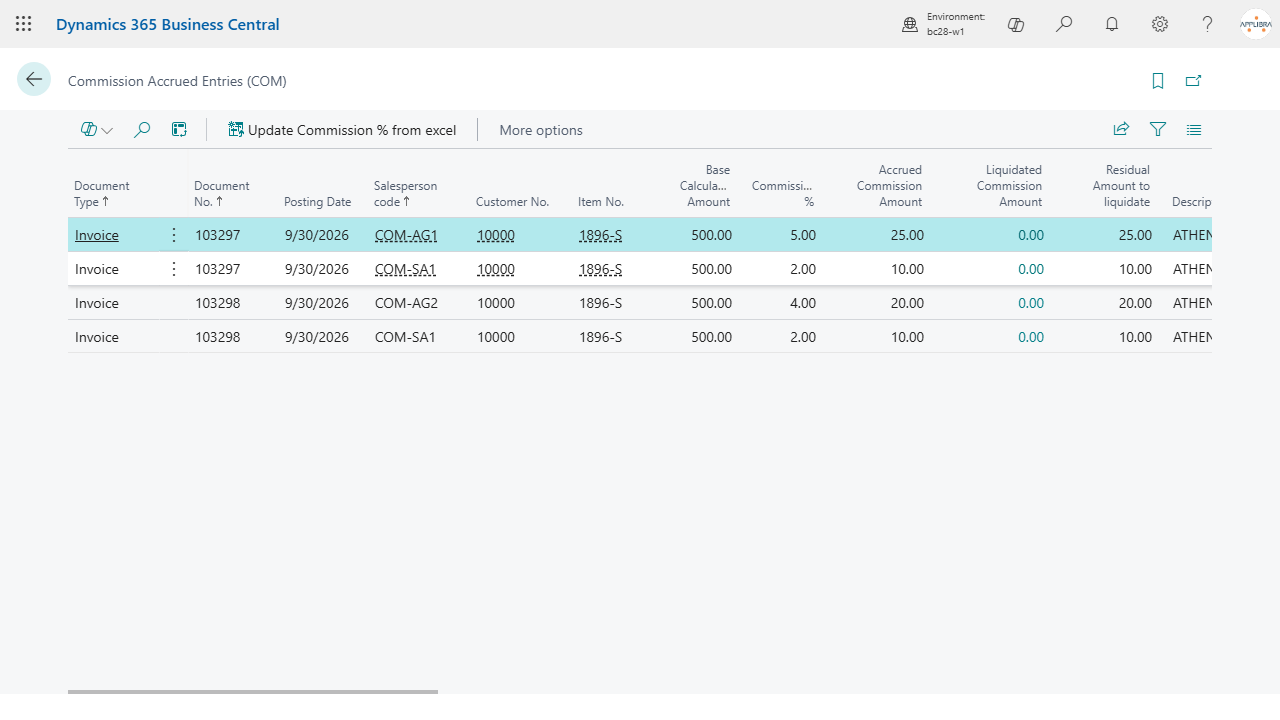
7. Liquidare le provvigioni
Da Setup provvigione agente (COM), aprire il menu e scegliere Crea batch da liquidare, per creare un batch da liquidare o per aprirne uno esistente.
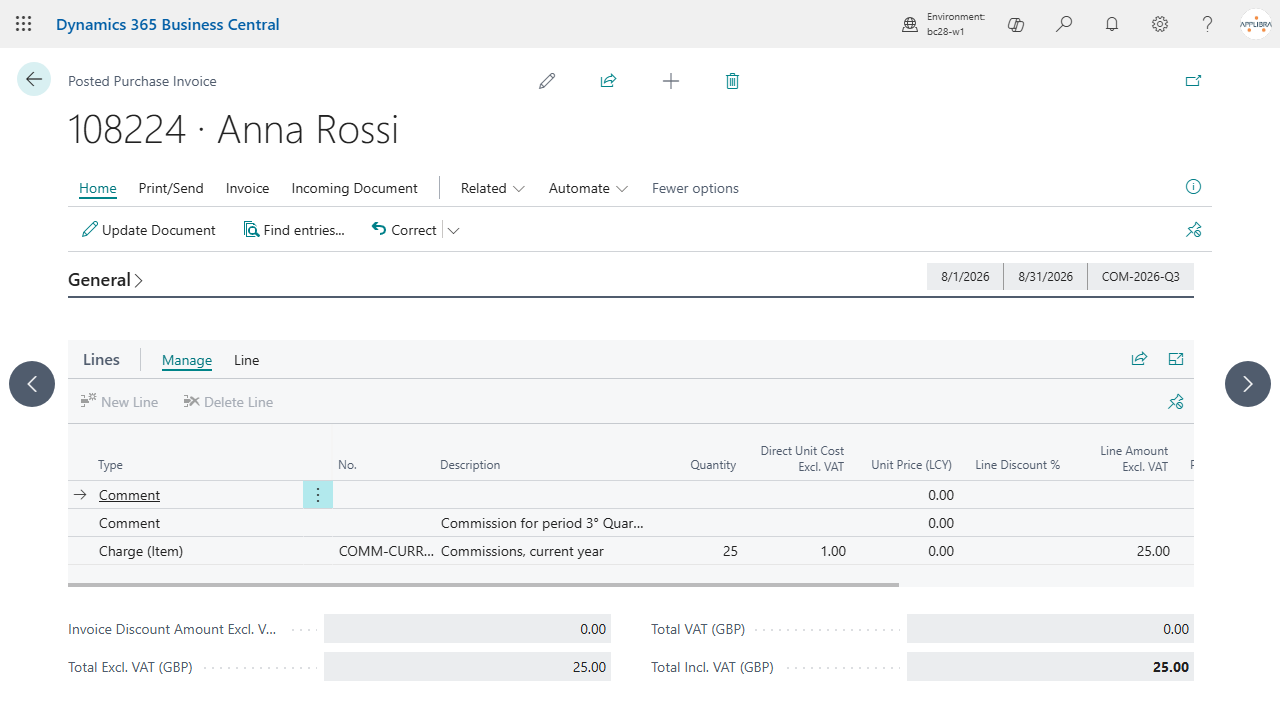
Dove le fatture di vendita di un agente sono state pagate, la provvigione dovuta si può calcolare per tipo di agente, aliquota, anno e periodo. 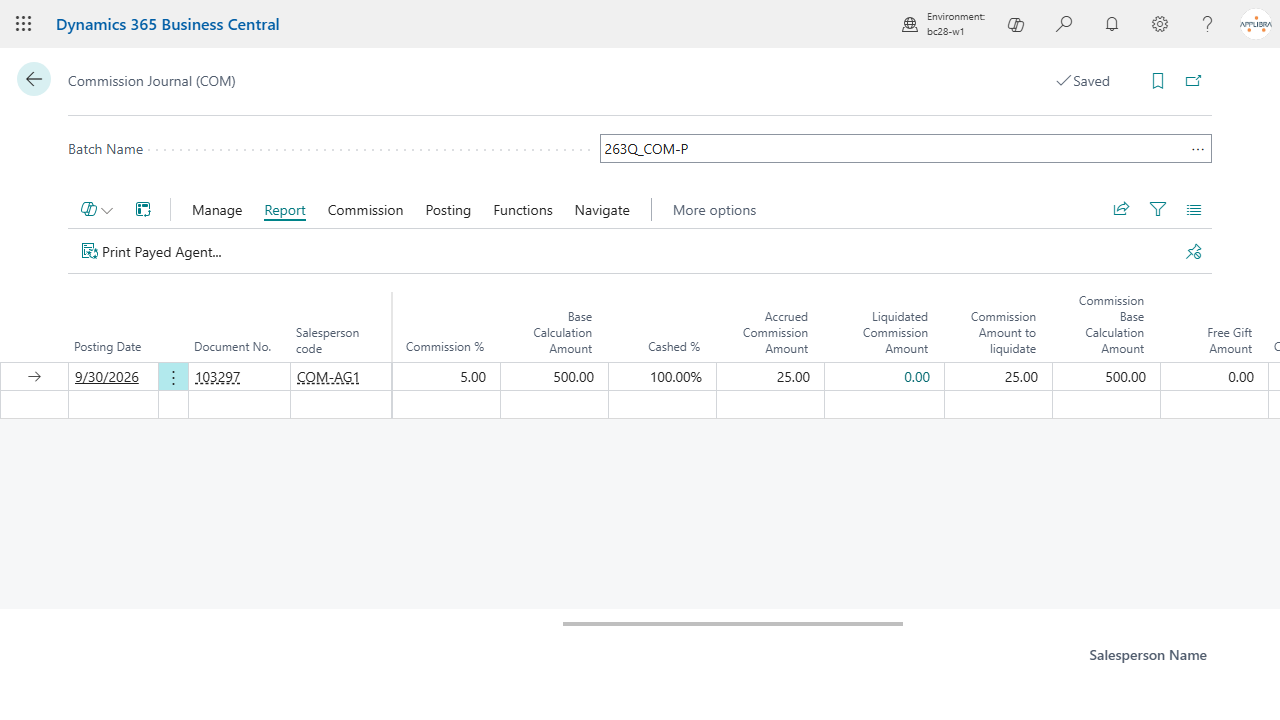
8. Cosa possono fare i due ruoli
AL Commissions porta due permission set assegnabili.
- AL Commissions - Utente (
ALPCOM-USER) è il lavoro quotidiano: i giornali provvigioni, la loro registrazione, i movimenti contabili, i movimenti maturati, i registri e le provvigioni mostrate su un documento. La configurazione si legge ma non si modifica, quindi un operatore non può cambiare le regole che decidono quanto si guadagna. - AL Commissions - Amministratore (
ALPCOM-ADMIN) include il ruolo utente e aggiunge le regole, la gerarchia degli agenti, le scale, i template dei giornali e le funzioni di manutenzione.
Una conseguenza conviene conoscerla prima che sorprenda qualcuno. Il role center mostra a TUTTI gli utenti le azioni che portano alle pagine di setup, perché è così che Business Central costruisce quei menu. Chi ha solo il ruolo utente e ci clicca riceve un errore di permessi. È comportamento standard e l'app non lo può aggirare: a chi deve configurare l'app si assegna il ruolo amministratore.
Chi aggiorna da una versione precedente
Fino alla versione 25 i permessi dell'app stavano in un unico set, AL Commissions. Con l'aggiornamento quel set sparisce e al suo posto arriva AL Commissions - Amministratore, che concede gli stessi permessi. Il passaggio è automatico: chi aveva il set vecchio assegnato riceve quello nuovo, e se il set vecchio era dentro un permission set vostro, anche il vostro set passa a includere quello nuovo.
C'è un solo caso che l'aggiornamento non può coprire: se avevate indicato il set vecchio nella configurazione delle licenze (License Configuration), cioè fra i permessi che Business Central dà ai nuovi utenti, quella configurazione va rifatta a mano scegliendo il set nuovo. Business Central non permette a un'app di modificarla. Gli utenti che esistono già non ne sono toccati.