AL Fatturazione Elettronica - Guida utente
Configurazione e uso in Business Central.
1. I concetti in un minuto
- Ciclo attivo è quello che emetti: una fattura o nota di credito di vendita registrata diventa un file XML FatturaPA, con un numero progressivo, elencato in Documenti ciclo attivo (FEL) e salvato nella cartella del ciclo attivo.
- Ciclo passivo è quello che ricevi: i file XML o P7M firmati dei fornitori vengono letti dalla cartella del ciclo passivo, elencati in Documenti ciclo passivo (FEL), abbinati a un fornitore e trasformati in una fattura o nota di credito d'acquisto.
- AL Bridge porta i file fra Business Central e le cartelle della tua rete, tramite il suo agente locale, e decodifica le buste P7M firmate e gli allegati con i suoi servizi cloud. Senza AL Bridge il ciclo passivo non funziona e i file del ciclo attivo non vengono salvati in una cartella.
- L'intermediario è chi porta i tuoi file allo SdI e riporta le ricevute. L'app prepara e conserva il file; un connettore dell'intermediario, se lo installi, riporta lo stato di consegna.
- I dati fiscali stanno sui documenti standard. Tipo di documento (TipoDocumento), CUP, CIG, codice destinatario, split payment e bollo sono campi di clienti, documenti di vendita e categorie di registrazione, proposti in automatico e controllati al rilascio del documento.
- I report fiscali (liquidazione IVA, libro giornale, registro IVA) sono i report standard di Business Central 29.0 IT, rifatti con le differenze che servono all'app: split payment, numerazione delle pagine, stampa in PDF ed Excel.
- Tutto si trova nel gruppo Fatturazione elettronica (FEL) del Role Center del contabile, e ogni pagina e report si trova con la ricerca scrivendo FEL. I documenti dei due cicli e il setup sono anche nell'hub AppLibra, che si raggiunge da ogni profilo con Maiusc+F12, Esplora altri ruoli, AppLibra.
2. Prima di cominciare
- Microsoft Dynamics 365 Business Central, versione 29.0 o superiore, online (SaaS) e on-premises. AppSource copre gli ambienti online; per l'on-premises la distribuzione e l'installazione sono dirette di AppLibra, tramite l'AppLibra License Manager.
- Una società italiana: l'app si appoggia alla localizzazione italiana di Business Central (tipi documento fattura, serie numerica Fattura PA, registri IVA, tipi operazione).
- App richieste, installate insieme: la base gratuita della piattaforma AppLibra, cioè AL Foundation App, AL Message Passing e AL Role Center; AL Message Passing IT; AL License and Trial Management; AL Bridge, l'infrastruttura dei connettori, necessaria per il ciclo passivo (e per salvare in una cartella i file del ciclo attivo), con il suo agente locale installato presso di te.
- Un intermediario per lo SdI, o almeno una cartella dove arrivano i suoi file e da cui prende i tuoi.
- Licenza. Apri Setup fatturazione elettronica (FEL) e scegli Aggiungi licenza: installa la prova di un mese, contato dal giorno in cui è stato creato il setup. Se una licenza c'è già, non cambia niente.
- Dove trovare l'app: Gestione estensioni, voce "AL Fatturazione Elettronica", editore AppLibra.
3. Setup
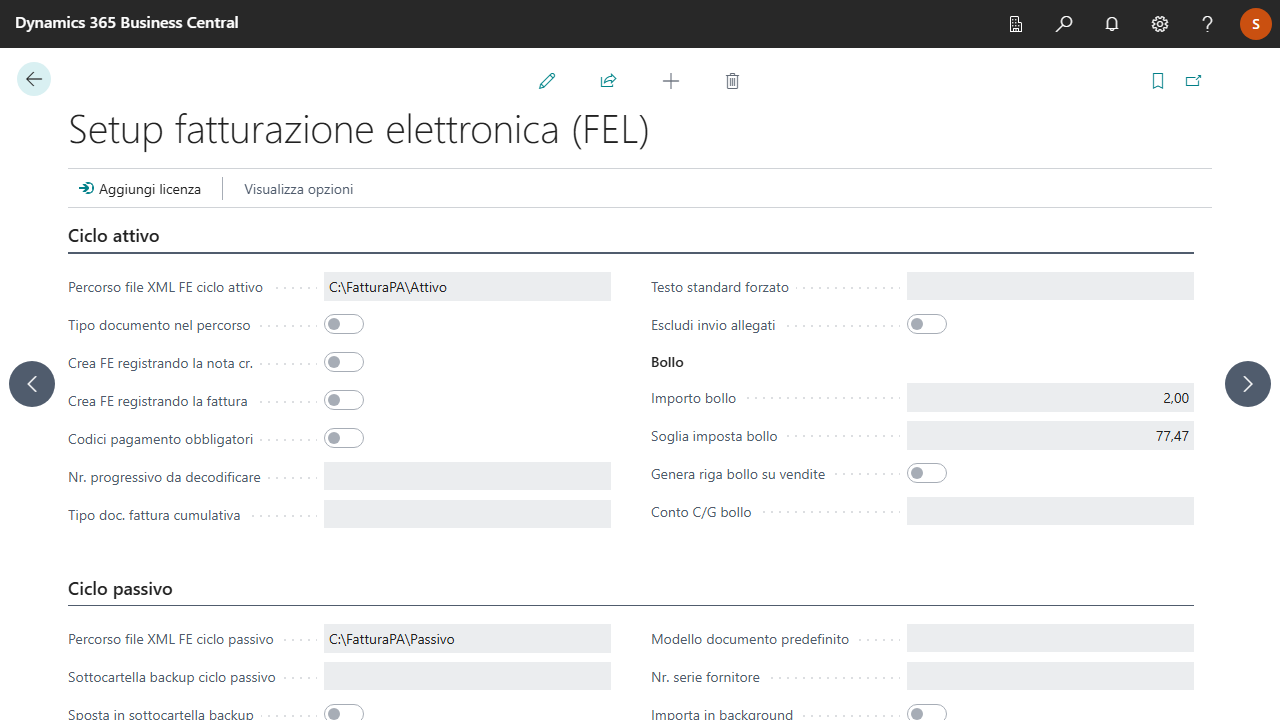
AppLibra può fornire anche un pacchetto di configurazione RapidStart (codice FE) con profili di invio documenti, formati del documento elettronico, metodi di pagamento e un setup di partenza.
3.1 Ciclo attivo
| Campo | Che cosa fa |
|---|---|
| Percorso file XML FE ciclo attivo | Cartella dove AL Bridge salva gli XML che emetti, in sottocartelle col nome del database e della società, create quando lo inserisci. Vuoto: nessun file viene salvato. |
| Tipo documento nel percorso | Salva i file in un'ulteriore sottocartella per tipo di documento (TD01, TD04, ...). |
| Crea FE registrando la fattura / Crea FE registrando la nota cr. | Genera l'XML in automatico quando si registra una fattura o nota di credito di vendita. Spento: si usa Genera fattura XML sul documento registrato. |
| Codici pagamento obbligatori | Un codice metodo o termini di pagamento mancante blocca l'XML di una fattura registrata; spento, è solo un avviso. |
| Nr. progressivo da decodificare | Scrivi i cinque caratteri dopo il trattino basso nel nome di un file per vedere il numero corrispondente della serie Fattura PA. |
| Tipo doc. fattura cumulativa | Tipo di documento per le fatture che un'estensione dedicata crea dalle spedizioni raggruppate, quando non se ne può determinare un altro. |
| Testo standard forzato | Testo standard aggiunto in fondo a ogni documento di vendita al rilascio, se il suo testo esteso è abilitato per quel tipo di documento; con Aggiungi a fattura FE va anche nell'XML come Causale. |
| Escludi invio allegati | Lascia fuori dall'XML gli allegati del documento registrato; spento, ogni allegato viene incorporato nella sezione Allegati. |
Bollo: Importo bollo (proposto 2,00), Soglia imposta bollo (proposta 77,47), Genera riga bollo su vendite e Conto C/G bollo. Vedi la sezione 9.
3.2 Ciclo passivo
| Campo | Che cosa fa |
|---|---|
| Percorso file XML FE ciclo passivo | Cartella da cui AL Bridge legge i file XML e P7M ricevuti, in sottocartelle col nome del database e della società, create quando lo inserisci. |
| Sottocartella backup ciclo passivo / Sottocartella errori ciclo passivo | Dove vengono spostati i file importati senza errori e quelli in errore, in una cartella mensile come 2026-10. Vuoto: la cartella mensile nasce direttamente nella cartella del ciclo passivo. |
| Sposta in sottocartella backup / Cancella dopo il backup | I file importati vengono sempre spostati, quindi escono dalla cartella di import; le due opzioni rendono obbligatoria la sottocartella di backup. |
| Sottocartella ZIP ciclo passivo | Una sottocartella per i file ZIP, creata da AL Bridge, per le app che li usano. |
| Cat. reg. business fornitore, Cat. reg. IVA business fornitore, Cat. reg. fornitore, Nr. serie fornitore | Servono ai fornitori che crei da un documento ricevuto. I fornitori esistenti non cambiano. |
| Data ricezione come data reg. | Il documento d'acquisto prende come data di registrazione la data di ricezione; altrimenti la data di registrazione del documento ricevuto, o la data di lavoro. |
| Modello documento predefinito | Un modello di documento d'acquisto che i documenti creati dalle fatture ricevute portano con sé; con AL Document Template lo scegli fra i suoi modelli (sezione 12). |
| Importa in background | Crea, se manca, un movimento coda processi per Importa documenti ciclo passivo (FEL) e lo mette in stato Pronto; spento, lo ferma. Il movimento gira tutti i giorni dalle 08:00 alle 20:00, ogni 60 minuti; lo puoi cambiare nei Movimenti coda processi. Importa i file che AL Bridge ha già letto; la lettura della cartella è un passo a parte (sezione 6.3). |
| Importa all'apertura pagina | Importa i file già letti da AL Bridge ogni volta che si apre Documenti ciclo passivo (FEL). |
| XML ricevuto come allegato / Allegati ricevuti come allegato | Salva l'XML ricevuto, e gli allegati che contiene (più di uno in un unico ZIP), come allegati del documento d'acquisto. |
| Righe pagamento da XML | Le scadenze e gli importi dell'XML sostituiscono le righe di pagamento del documento d'acquisto; le scadenze anteriori alla data documento vengono portate a quella data. |
| Gestisci IBAN fornitore / Cod. iniziale c/c fornitore | L'IBAN dell'XML diventa il conto bancario del documento d'acquisto, creato sul fornitore se manca, con codici che proseguono dall'ultimo del fornitore o dal codice iniziale. |
3.3 Autofattura e Competenza
| Campo | Che cosa fa |
|---|---|
| Nome def. reg. autofattura / Nome batch autofattura | Giornale e batch degli incassi (AUTOFATT) dove si preparano le righe che chiudono un'autofattura registrata. |
| Nr. cliente autofattura | Il cliente delle autofatture: un cliente con i dati della tua società. |
| Codice testo autofattura | Testo standard aggiunto in fondo alle autofatture: %1 è la descrizione della categoria di registrazione business IVA, %2 il nome del fornitore, %3 e %4 numero e data del documento del fornitore. |
| Conto C/G autofattura | Conto delle righe dell'autofattura; vuoto, ogni riga usa il conto della riga d'acquisto. Obbligatorio per il reverse charge. |
| Testo standard split payment | Testo standard aggiunto in fondo ai documenti di vendita in split payment al rilascio. |
| Regime fiscale predefinito | RegimeFiscale del fornitore nelle autofatture, quando il fornitore non ne ha uno. |
| Abilita competenza, Conto competenza fatture, Conto competenza note credito, Righe di competenza automatiche, Nome def. reg. competenza, Nome batch competenza | Vedi la sezione 8. |
3.4 Report fiscali
| Campo | Che cosa fa |
|---|---|
| Cod. identificativo su registro | Le righe del registro IVA mostrano il codice dell'identificativo IVA invece della descrizione. Spento (il default) mostrano la descrizione, che dice il titolo di un'operazione non imponibile o esente. |
| Ultima pagina liquidazione IVA | L'ultima pagina stampata delle liquidazioni IVA dell'anno. Vedi la sezione 10.1. |
4. Clienti, fornitori e categorie di registrazione
4.1 Scheda cliente
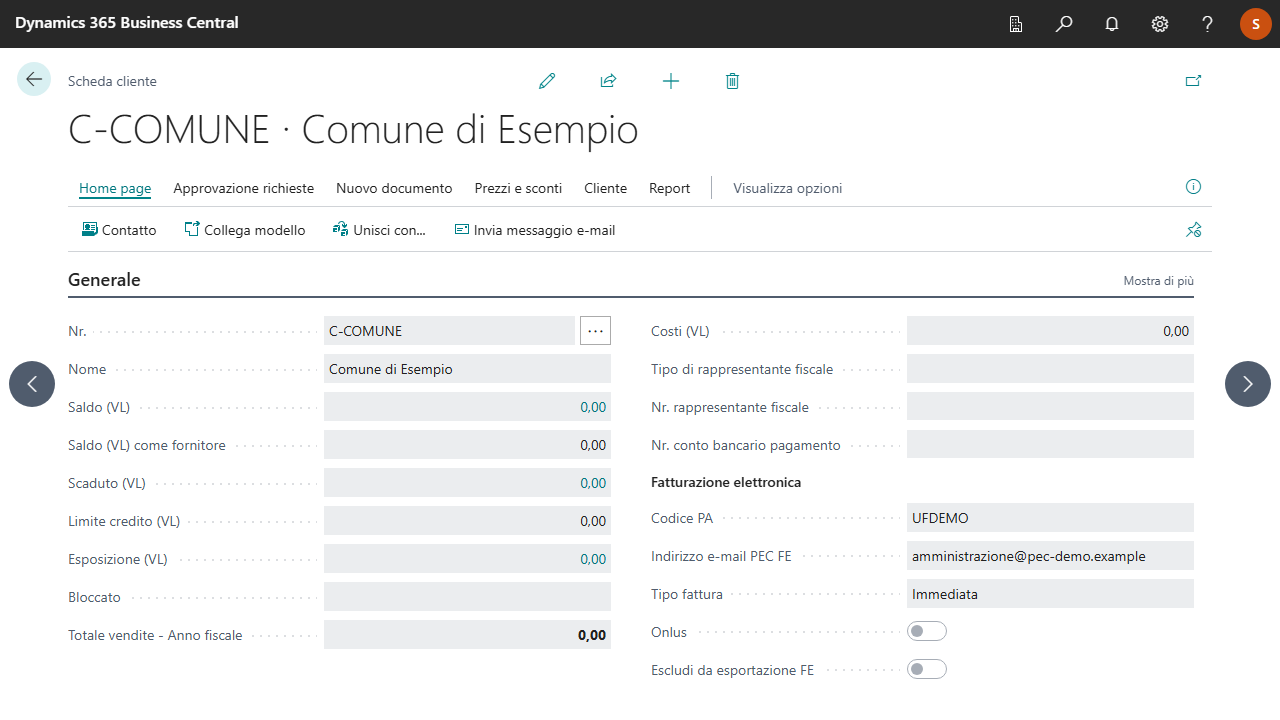
- Codice PA: il codice destinatario (CodiceDestinatario). I clienti italiani senza codice vengono esportati con 0000000 e il loro indirizzo PEC, quelli esteri con XXXXXXX (San Marino 2R4GTO8).
- Indirizzo e-mail PEC FE: l'indirizzo PEC, esportato quando il codice è 0000000.
- Tipo fattura: Immediata (TD01), Differita (TD24, l'unico tipo che permette di raggruppare le spedizioni) o Accompagnatoria (la spedizione prende il numero della fattura). Si copia sui documenti di vendita.
- Cod. ritenuta: le righe di fattura sul conto delle ritenute da versare di quel codice vengono esportate come DatiRitenuta.
- Cod. destinazione FE: esportato con il nome di consegna quando il cliente ha una riga TipoDato (sezione 4.2). Un indirizzo di spedizione con il suo Cod. destinazione FE ha la precedenza.
- Onlus: un cliente senza partita IVA; si usa il suo codice fiscale.
- Escludi da esportazione FE: nessun XML per i documenti del cliente. Si copia sui documenti di vendita, dove si può cambiare.
Anche i modelli cliente hanno il Tipo fattura: un cliente creato da un modello lo prende.
4.2 Setup fatturazione elettronica clienti (FEL)
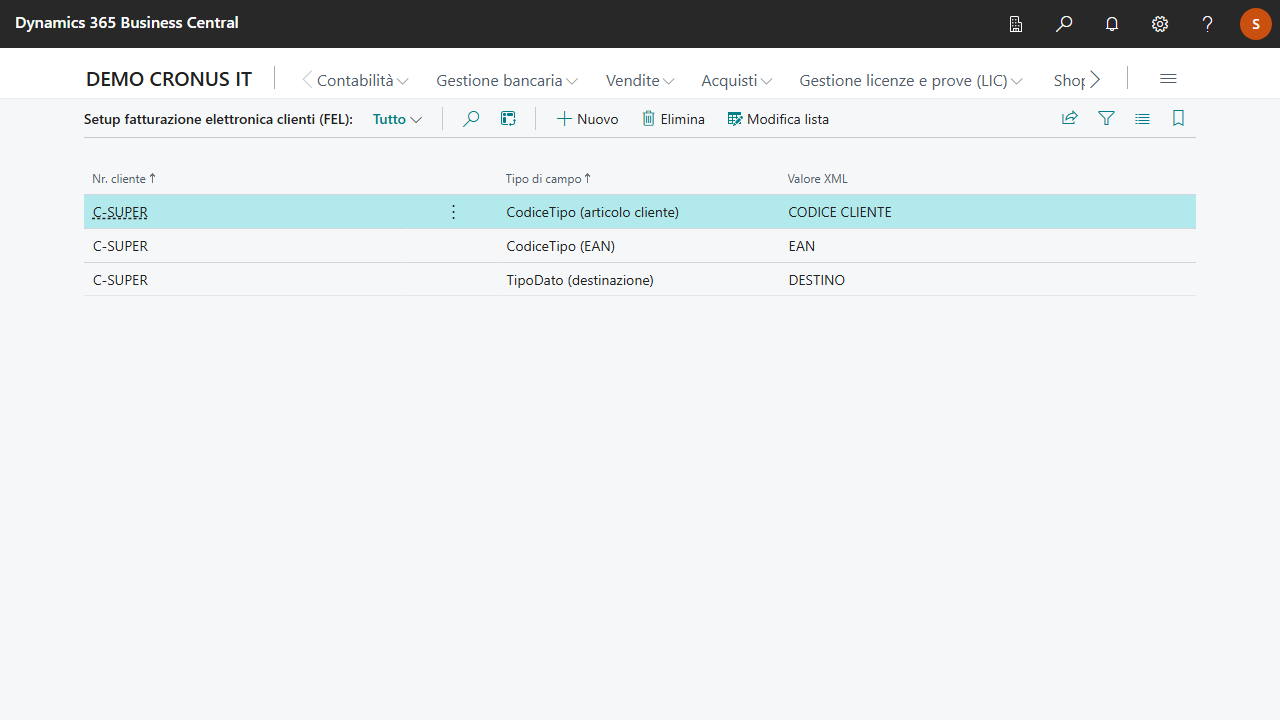
- CodiceTipo (nostro articolo), CodiceTipo (articolo cliente), CodiceTipo (EAN): il CodiceTipo scritto accanto al nostro numero articolo, al riferimento articolo del cliente o al codice EAN. Una riga EAN senza cliente vale per tutti i clienti.
- TipoDato (destinazione): scrive il codice destinazione (del cliente o dell'indirizzo di spedizione) con questo TipoDato, al massimo 10 caratteri.
4.3 Scheda fornitore
- Predefinito per fatture ricevute: a questo fornitore vanno le fatture ricevute con la sua partita IVA o il suo codice fiscale. Lo può avere un solo fornitore per partita IVA. L'app lo imposta quando crei o colleghi un fornitore da un documento ricevuto.
- Regime fiscale: il RegimeFiscale del fornitore nelle autofatture che emetti per lui.
4.4 Categorie di registrazione, tipi documento e termini di pagamento
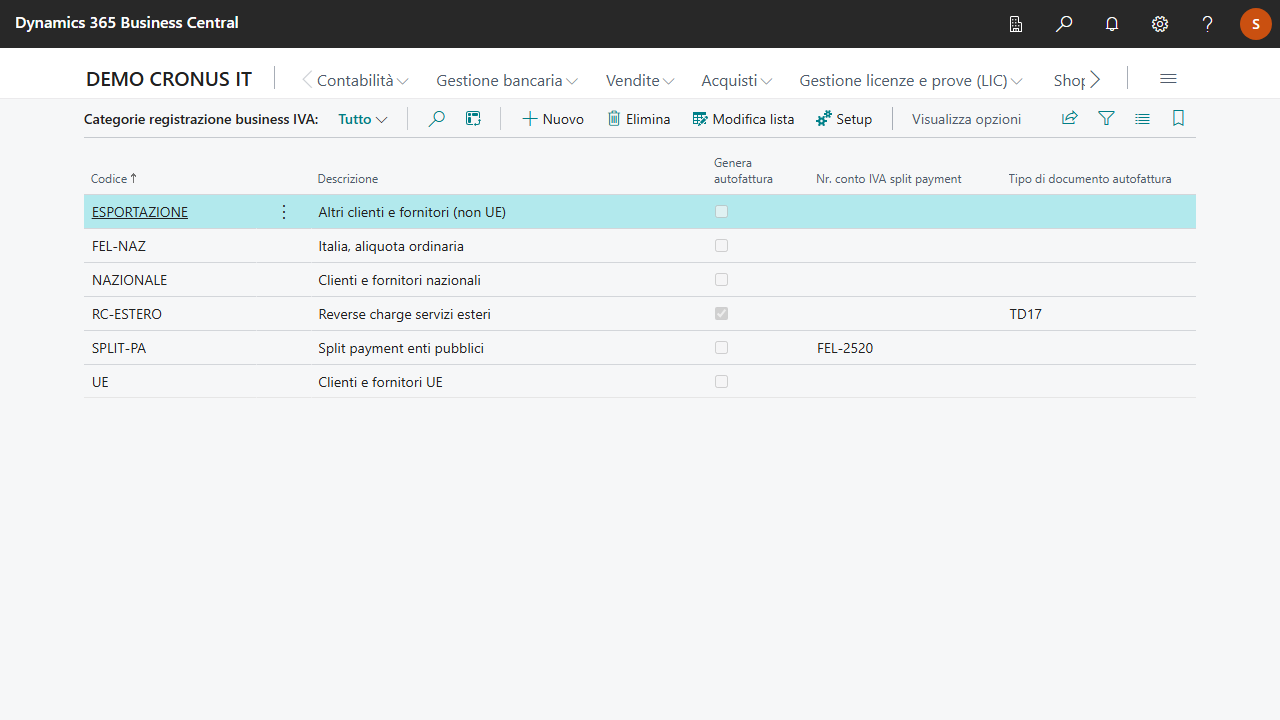
- Categorie di registrazione business IVA: Genera autofattura e Tipo di documento autofattura (sezione 7), Escludi tipo doc. autofattura (autofatture esportate come fatture ordinarie), Nr. conto IVA split payment (sezione 9), Tipo operazione predefinito note cr. vendita e Tipo operazione predefinito note cr. acquisto (la serie del registro IVA per note di credito e resi).
- Setup registrazioni IVA: Bollo FE (l'imponibile conta per la soglia del bollo) e Escludi da autofattura FE (le righe d'acquisto non vengono copiate nell'autofattura).
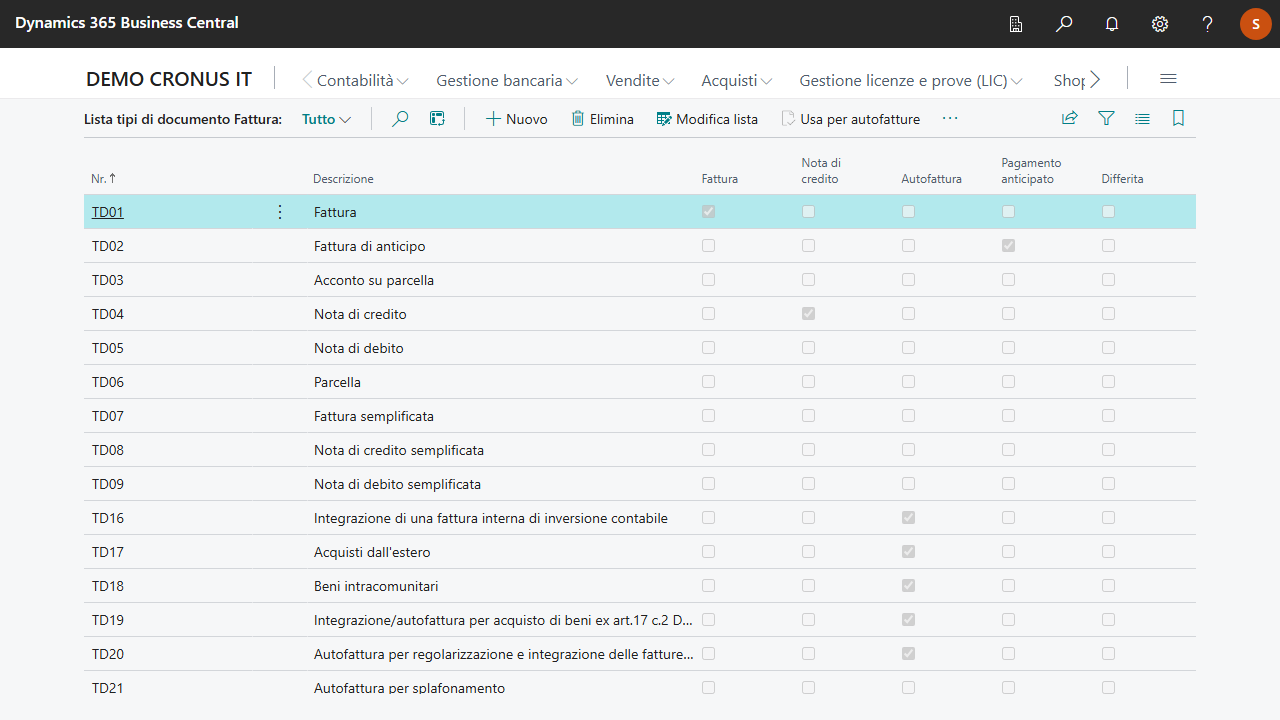
- Tipi documento fattura: Genera tipi documento fattura aggiunge i tipi da TD01 a TD27 che mancano, con i loro indicatori; i tipi già presenti, compresi quelli aggiunti a mano (TD28, per esempio), non cambiano, salvo che un tipo che l'app non ha ancora trattato prende una volta il suo indicatore delle fatture differite. Usa per fatture, Usa per note di credito, Usa per fatture differite e Usa per autofatture accendono e spengono gli indicatori: il primo tipo con un indicatore è quello proposto sui documenti.
- Termini di pagamento: Aggiungi prima riga di pagamento IVA aggiunge una prima riga di pagamento per l'importo dell'IVA (il suo Tipo pagamento è Importo IVA); le altre righe si dividono il resto.
- Metodi e termini di pagamento devono avere i codici italiani della localizzazione (metodo di pagamento Fattura PA, codice termini di pagamento fattura), che vanno in DatiPagamento.
- Testo esteso: Aggiungi a fattura FE esporta nell'XML le righe di quel testo; i testi senza l'opzione restano fuori dal file.
- Setup contabilità clienti: la serie numerica Fattura PA dà i numeri progressivi dei file.
- Informazioni società: Indirizzo e-mail PEC, la PEC della tua azienda, da stampare sui tuoi documenti; non va nell'XML.
5. Ciclo attivo: emettere le fatture elettroniche
5.1 Sul documento di vendita
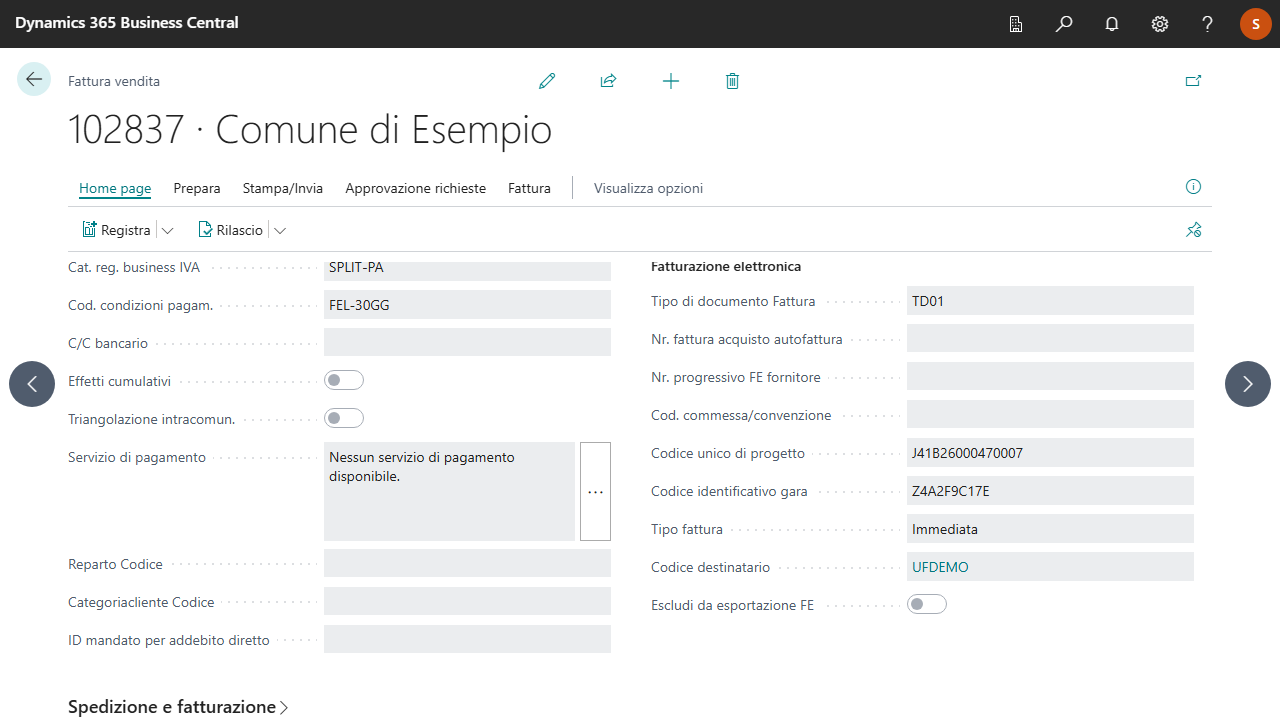
- Tipo di documento fattura (TipoDocumento), proposto dal documento, dal tipo fattura e dai termini di pagamento. Il rilascio si ferma se è vuoto.
- CUP e CIG (i codici progetto e gara della localizzazione) e Cod. commessa/convenzione, esportati nei dati dell'ordine d'acquisto e, con un codice di convenzione, in DatiConvenzione.
- Tipo fattura, copiato dal cliente.
- Codice destinatario, letto dal cliente, sulla fattura.
- Escludi da esportazione FE, copiato dal cliente, su fatture, ordini e note di credito.
Quando rilasci il documento, l'app controlla i dati della fattura elettronica, aggiunge la riga del bollo se dovuta e aggiunge i testi dello split payment e il testo standard forzato.
5.2 Registrare e generare l'XML
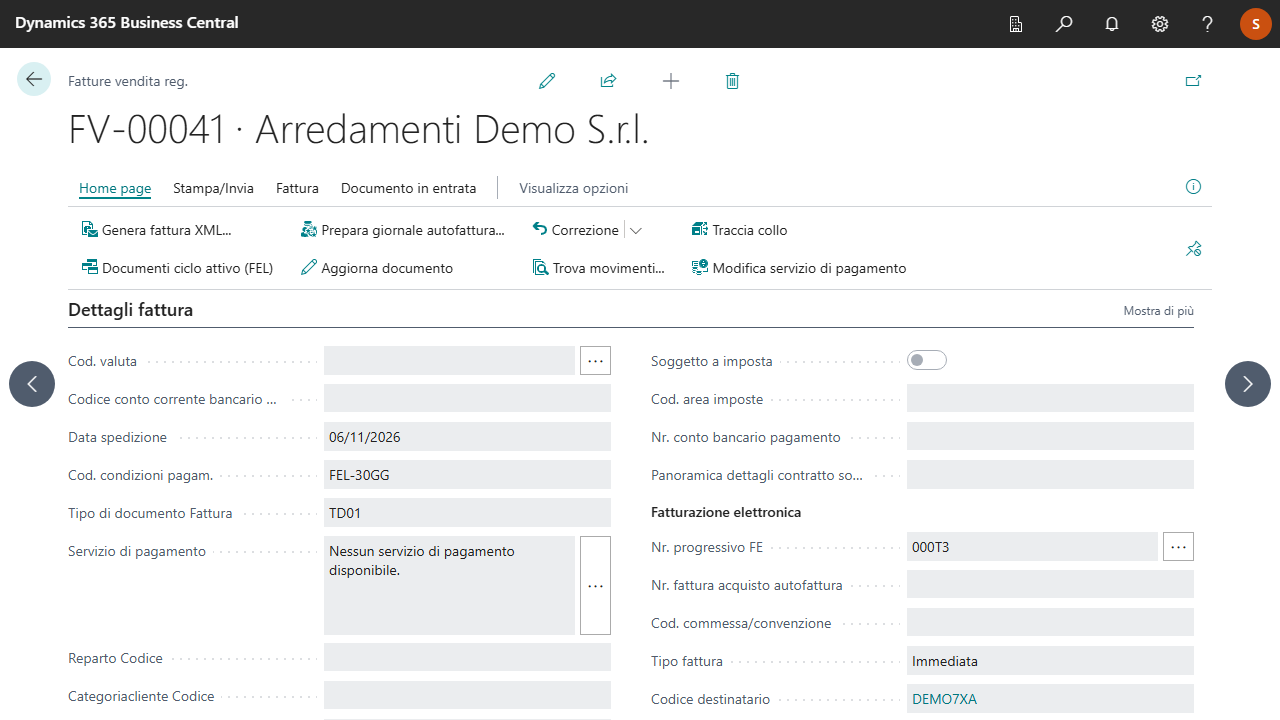
- Registra la fattura o la nota di credito di vendita.
- Se Crea FE registrando la fattura (o l'opzione delle note di credito) è acceso, l'XML viene generato subito. Altrimenti apri il documento registrato e scegli Genera fattura XML.
- La prima esportazione assegna il Nr. progressivo FE dalla serie Fattura PA. Il file prende il nome dal codice paese e dal codice fiscale della tua società, un trattino basso e il numero progressivo, e AL Bridge lo salva nella cartella del ciclo attivo.
Che cosa va nell'XML: il tipo di documento, il cliente con il suo codice destinatario o la PEC, le righe, il riepilogo IVA, le esenzioni e i dati dell'esportatore abituale (dal setup delle esenzioni IVA della localizzazione), i dati di pagamento dalle righe di pagamento e dalla banca, CUP, CIG, codice di convenzione e numero d'ordine del cliente, i testi estesi con Aggiungi a fattura FE, il bollo, lo split payment, le ritenute, e gli allegati del documento registrato se non sono esclusi.
5.3 Documenti ciclo attivo (FEL)
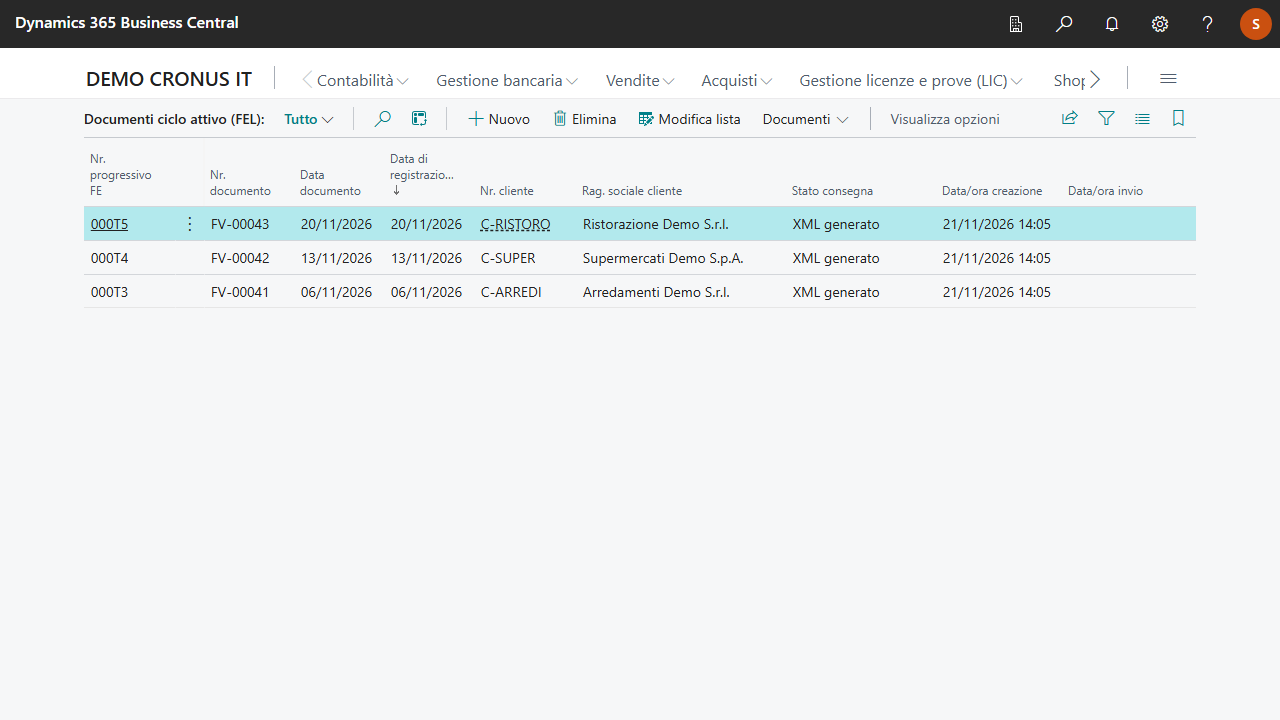
- Esporta fattura elettronica scarica l'XML della riga selezionata, o uno ZIP con i file di tutte le righe selezionate.
- Scarica la fattura in formato HTML e Scarica la fattura in formato HTML ministeriale trasformano l'XML in una fattura leggibile, con il foglio di stile alternativo o con quello ministeriale, tramite il servizio web configurato in AL Bridge (Setup servizio web).
5.4 Come il file arriva allo SdI
Il file nella cartella del ciclo attivo lo porta allo SdI il tuo intermediario, nel modo che offre (prelievo dalla cartella, caricamento, PEC). Con AL Arxivar il file va invece ad Arxivar, che lo porta allo SdI (sezione 12). Se installi un'app di connessione dell'intermediario che lavora con AL Fatturazione Elettronica, è lei che invia il file e aggiorna lo Stato consegna (Inviato al provider, Consegnato allo SdI, Rifiutato dallo SdI e così via), visibile anche sulla fattura registrata. Senza connettore lo stato resta XML generato.
5.5 Correggere e rimandare
- Per cambiare i dati fiscali di una fattura registrata (tipo di documento, CUP, CIG, codice di convenzione, numero d'ordine del cliente, esclusione) usa Aggiorna documento sulla fattura registrata.
- Per emettere di nuovo il file con un nuovo numero progressivo, scegli Reimposta nr. progressivo FE nella stessa pagina, conferma con OK, poi Genera fattura XML.
- Su un'autofattura registrata, svuotare Nr. progressivo FE fornitore in Aggiorna documento toglie il suo file di esportazione, così si può generare di nuovo.
6. Ciclo passivo: ricevere le fatture dei fornitori
6.1 Come arrivano i file
Il tuo intermediario o la tua casella PEC mette i file XML e P7M ricevuti nella cartella del ciclo passivo. AL Bridge legge la cartella tramite il suo agente locale, decodifica i P7M firmati ed estrae gli allegati con i suoi servizi cloud. L'app poi importa quello che AL Bridge ha letto in Documenti ciclo passivo (FEL): ogni file si importa per conto suo, quindi un file in errore va fra gli errori e gli altri proseguono. Con AL Arxivar, le fatture ricevute tramite Arxivar arrivano da sole nell'elenco (sezione 12).
6.2 Documenti ciclo passivo (FEL)
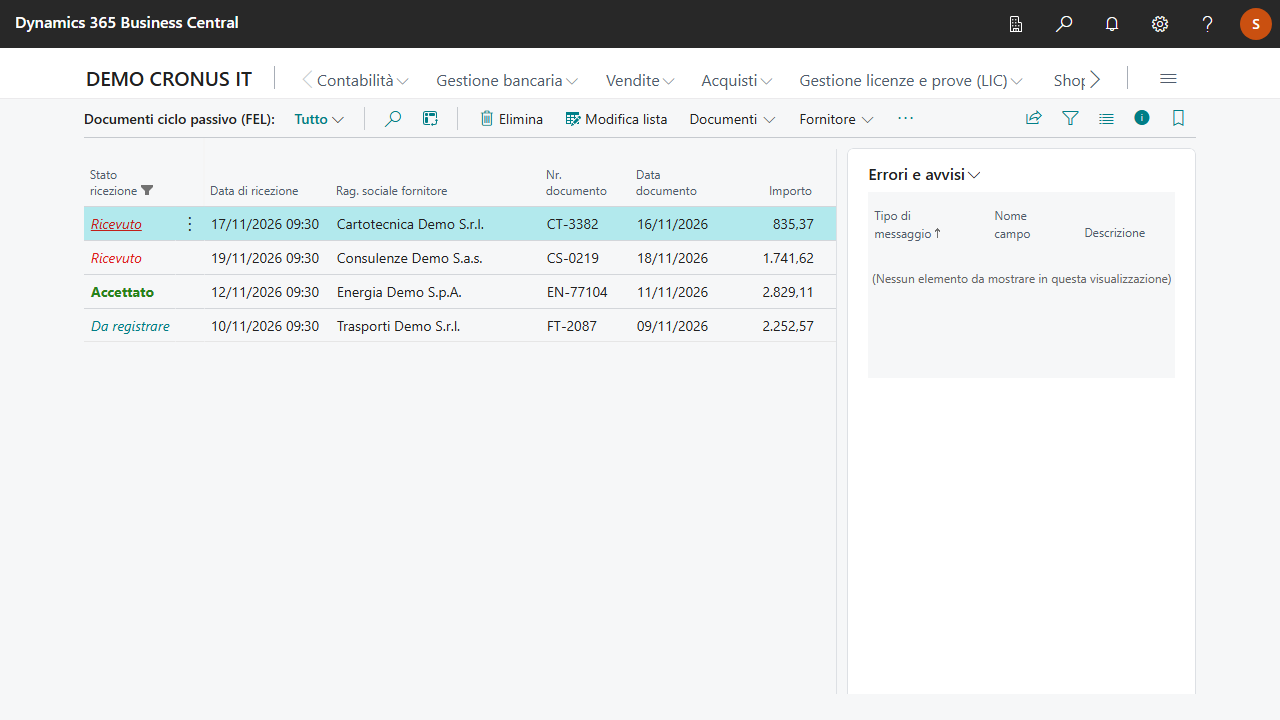
Lo stato passa da Ricevuto ad Accettato, Da registrare (documento d'acquisto creato) e Registrato (documento d'acquisto registrato), e il colore della riga lo segue. La registrazione o la cancellazione del documento d'acquisto lo aggiornano.
6.3 Passo per passo
- Leggi cartella ciclo passivo chiede ad AL Bridge di leggere la cartella. La lettura è un lavoro dell'agente di AL Bridge: la puoi seguire nella coda dei lavori di AL Bridge. Per leggere la cartella a intervalli, crea un movimento coda processi per la codeunit 72499860 con la stringa parametri ReadPassiveFolder.
- Importa documenti ciclo passivo porta nell'elenco i file che AL Bridge ha letto. Il lavoro pianificato (sezione 3.2) e l'opzione Importa all'apertura pagina fanno lo stesso senza chiedere. Un documento già nell'elenco non viene aggiunto di nuovo. Carica documento ciclo passivo aggiunge un singolo file .xml o .p7m dal tuo dispositivo.
- Collega il fornitore. All'import l'app collega il fornitore che ha Predefinito per fatture ricevute con la stessa partita IVA o lo stesso codice fiscale. Per gli altri, nel gruppo Fornitore: Collega fornitore (scegli tu quando ce n'è più d'uno), Suggerisci fornitori (collega tutti i documenti per cui esiste un solo fornitore che corrisponde), Crea fornitore (dai dati dell'XML, con la serie numerica e le categorie del setup). Il fornitore collegato diventa il predefinito per le fatture successive.
- Accetta documenti selezionati accetta i documenti che hanno un fornitore. L'accettazione è un passaggio interno: non si manda niente allo SdI.
- Crea documenti selezionati crea una fattura d'acquisto, o una nota di credito d'acquisto per il tipo segnato come nota di credito, per ogni documento accettato. Accetta e crea documenti selezionati fa insieme i passi 4 e 5.
- Apri il documento d'acquisto con Mostra documento, completalo e registralo.
6.4 Che cosa contiene il documento d'acquisto
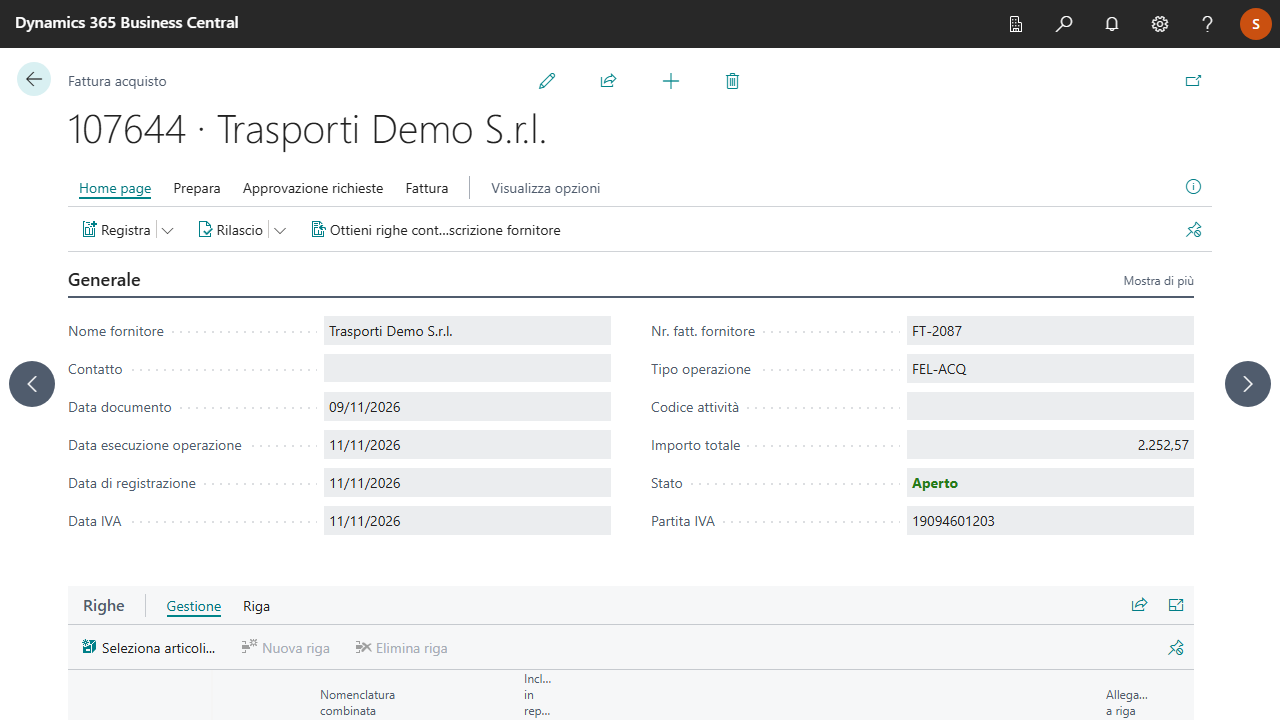
Le righe le completi tu: le inserisci, oppure le riempiono i codici acquisto standard del fornitore impostati per l'applicazione automatica, come nello standard di Business Central; il totale di controllo garantisce che gli importi corrispondano alla fattura prima della registrazione.
6.5 Altre azioni
- Scarica: l'XML, la fattura in HTML con il foglio di stile ministeriale o con quello alternativo (tramite il servizio web di AL Bridge), oppure i suoi allegati.
- Righe pagamento ciclo passivo (FEL): le rate lette da DatiPagamento.
- I file che non si sono potuti importare, con il motivo, sono nella pagina Errori documenti ciclo passivo (FEL), che si apre con la ricerca.
7. Autofatture e reverse charge
7.1 Setup
- Sulla categoria di registrazione business IVA degli acquisti che richiedono un'autofattura (reverse charge, acquisti UE, acquisti dall'estero): Genera autofattura e il Tipo di documento autofattura da proporre (TD16, TD17, TD18, TD19 ...). Il tipo deve avere l'indicatore delle autofatture.
- Nel setup: Nr. cliente autofattura, Codice testo autofattura, Conto C/G autofattura (obbligatorio per il reverse charge) e il giornale AUTOFATT.
7.2 Che cosa succede quando registri l'acquisto
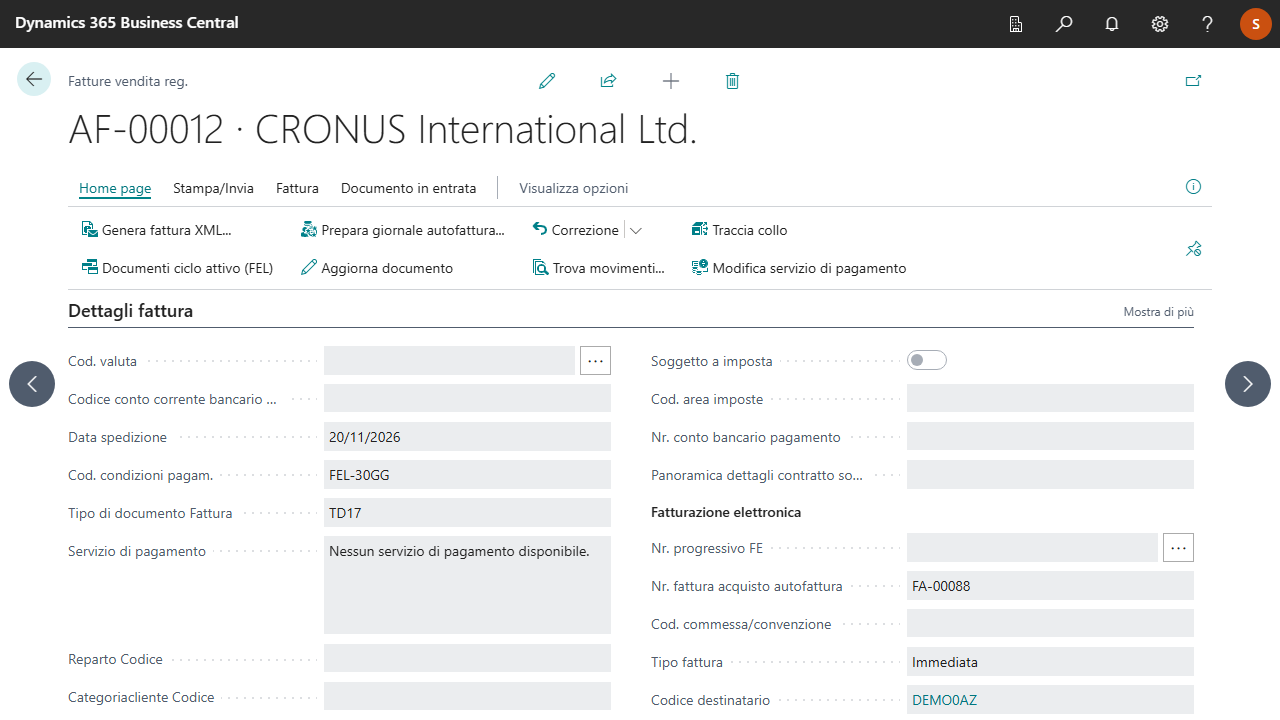
- Sulla fattura o nota di credito d'acquisto il Tipo di documento autofattura è proposto dalla categoria di registrazione. Per TD16 serve il Nr. progressivo FE fornitore della fattura del fornitore: si compila da solo quando il documento arriva dal ciclo passivo.
- La registrazione del documento d'acquisto crea l'autofattura di vendita (o l'autonota di credito) sul cliente delle autofatture, con la stessa data di registrazione, il tipo operazione dato dalla serie IVA vendite inversa della serie numerica d'acquisto, il testo standard e la fattura d'acquisto come riferimento.
- Reverse charge: quando l'acquisto ha righe in reverse charge, l'autofattura viene registrata subito con Registra senza movimenti: nessun movimento contabile, IVA o cliente, solo il documento da cui si emette l'XML. Fuori dall'Italia, o tutte le righe dell'acquisto sono in reverse charge o nessuna.
- Le altre autofatture si aprono per il controllo: verificale e registrale. La registrazione prepara nel batch AUTOFATT le righe che chiudono l'autofattura (cliente, conti di vendita, IVA del fornitore) e apre il giornale: registralo.
- L'XML dell'autofattura si emette come ogni altro (sezione 5): il fornitore compare come cedente, con il suo regime fiscale, e la fattura d'acquisto è citata in DatiFattureCollegate.
Se un'autofattura non è stata creata in automatico, usa Crea autofattura di vendita sulla fattura d'acquisto registrata (o Crea autonota di credito di vendita sulla nota di credito registrata). Prepara giornale autofattura sull'autofattura registrata, e Prepara giornale autonota di credito sull'autonota di credito registrata, preparano di nuovo le righe di chiusura.
8. Competenza dell'anno precedente
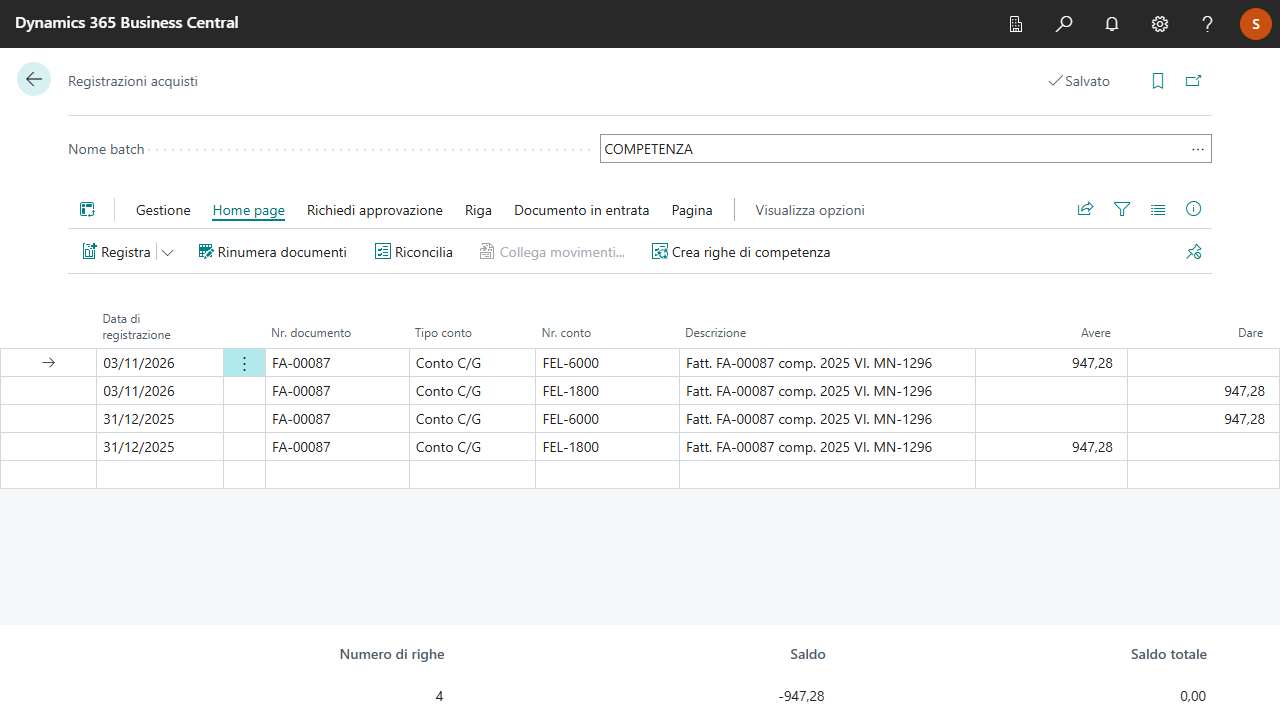
- Nel setup accendi Abilita competenza e compila Conto competenza fatture e Conto competenza note credito; il modello di giornale acquisti e il batch COMPETENZA sono proposti.
- La registrazione di una fattura o nota di credito d'acquisto con la data documento nell'anno precedente a quello di registrazione prepara le righe che tolgono il suo costo dall'anno di registrazione, in contropartita sul conto di competenza predefinito, e apre il giornale.
- Con Righe di competenza automatiche le righe opposte datate 31 dicembre dell'anno precedente si aggiungono subito. Altrimenti, nel giornale acquisti, scegli Crea righe di competenza: per ogni documento che non le ha ancora aggiunge le righe opposte datate 31 dicembre dell'anno precedente alla registrazione. Ogni documento deve quadrare e il batch deve essere quello di competenza del setup.
- Le righe sono una base di partenza per il contabile, e niente si registra da solo. Controllale, cambia i conti dove la tua chiusura d'esercizio lo richiede, completale e registra il giornale.
Dopo la registrazione il costo sta nell'anno del documento e il conto di competenza porta al 31 dicembre il debito per fatture da ricevere, che si chiude nell'anno nuovo. Per gli acquisti in reverse charge, la cui autofattura si registra subito, queste scritture le fa il contabile nel giornale.
9. Split payment e imposta di bollo
9.1 Split payment (art. 17-ter)
- Compila Nr. conto IVA split payment sulla categoria di registrazione business IVA usata per i clienti della pubblica amministrazione. Le vendite con quella categoria sono in split payment: il documento viene segnato come split payment alla registrazione, e l'XML dichiara EsigibilitaIVA S.
- Alla registrazione l'IVA passa dal cliente al conto split, così il cliente deve solo l'imponibile.
- Con Testo standard split payment nel setup, il testo standard si aggiunge in fondo al documento al rilascio.
- La liquidazione IVA (sezione 10.1) lascia l'IVA in split payment fuori dai totali e dalle registrazioni, e ne chiude i movimenti insieme agli altri.
9.2 Imposta di bollo
- Segna Bollo FE sui setup registrazioni IVA il cui imponibile conta per la soglia (operazioni esenti e non imponibili).
- Quando il totale di quelle righe supera la Soglia imposta bollo (proposta 77,47), l'XML dichiara il bollo con l'Importo bollo (proposto 2,00).
- Con Genera riga bollo su vendite e un Conto C/G bollo, alle fatture e note di credito di vendita si aggiunge anche una riga bollo su quel conto, al rilascio e alla registrazione, così il bollo viene addebitato al cliente.
10. Report fiscali
I tre report sono rifatti sul codice dei report standard di Business Central 29.0 IT, con le differenze elencate qui sotto. Si trovano nel Role Center del contabile sotto Fatturazione elettronica (FEL) o con la ricerca (FEL).
10.1 Calcola e registra liquidazione IVA (FEL)
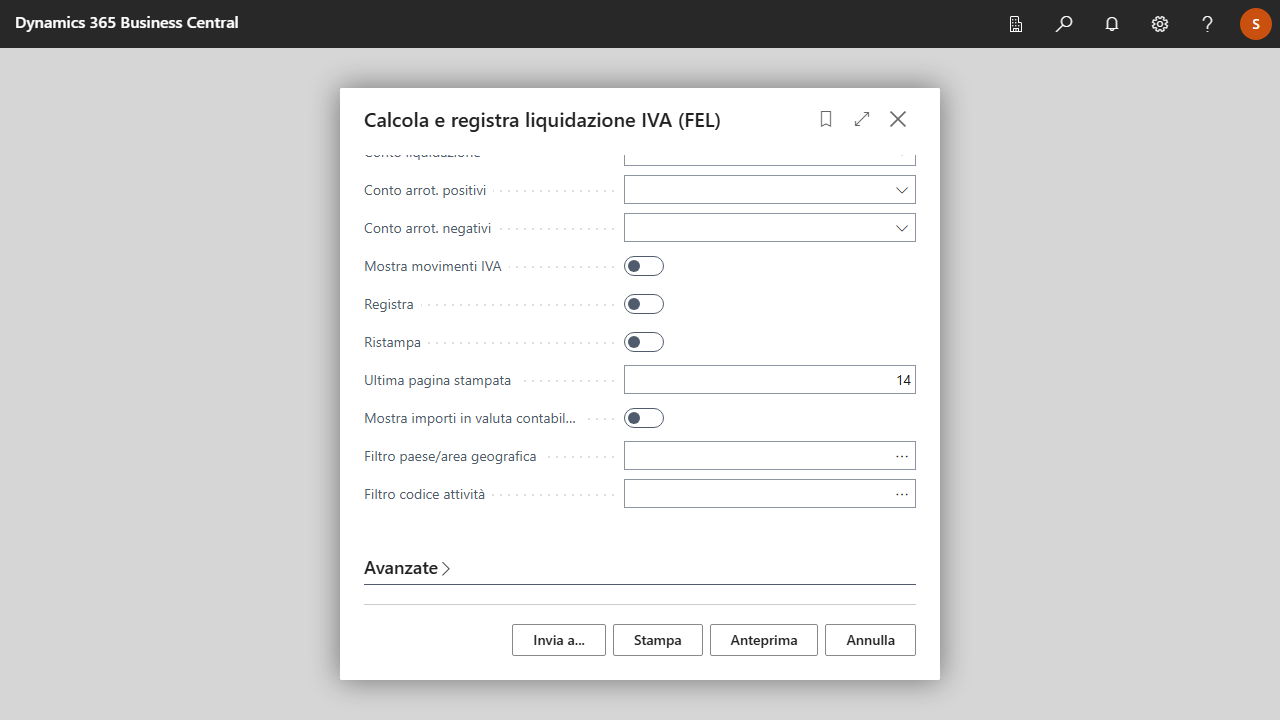
- Split payment: l'IVA di una categoria di registrazione business IVA con un conto split resta fuori dai totali e dalle registrazioni, e i suoi movimenti vengono chiusi insieme agli altri. La stessa regola vale quando usi il report standard.
- Credito IVA compensabile mostrato con i totali.
- Numerazione delle pagine per anno: le pagine sono numerate anno/pagina a partire da quella dopo Ultima pagina stampata. Il campo è proposto da Ultima pagina liquidazione IVA del setup, o zero per la prima liquidazione dell'anno (data inizio al primo gennaio), e si può cambiare. Una liquidazione che registra lo scrive nel setup e poi te lo ricorda: stampata la liquidazione, aggiorna Ultima pagina liquidazione IVA nel setup con la sua ultima pagina.
- Ristampa è un'opzione della pagina di richiesta: accendi Ristampa, inserisci la data inizio del periodo liquidato, e il report legge i movimenti IVA che quella liquidazione ha chiuso e li stampa, senza registrare niente (Registra non è disponibile). Il vecchio report Ristampa liquidazione IVA (FEL) è obsoleto e non compare più nella ricerca.
- Layout dell'app su una pagina A4 orizzontale.
Pagina di richiesta: Data inizio (la Data fine segue il periodo IVA), Data di registrazione, Nr. documento, Conto liquidazione, i conti di profitti e perdite per l'arrotondamento, Mostra movimenti IVA, Registra, Ristampa, Ultima pagina stampata, Mostra importi in valuta contabile addizionale, e i filtri per paese e codice attività.
10.2 Libro giornale - Stampa (FEL)
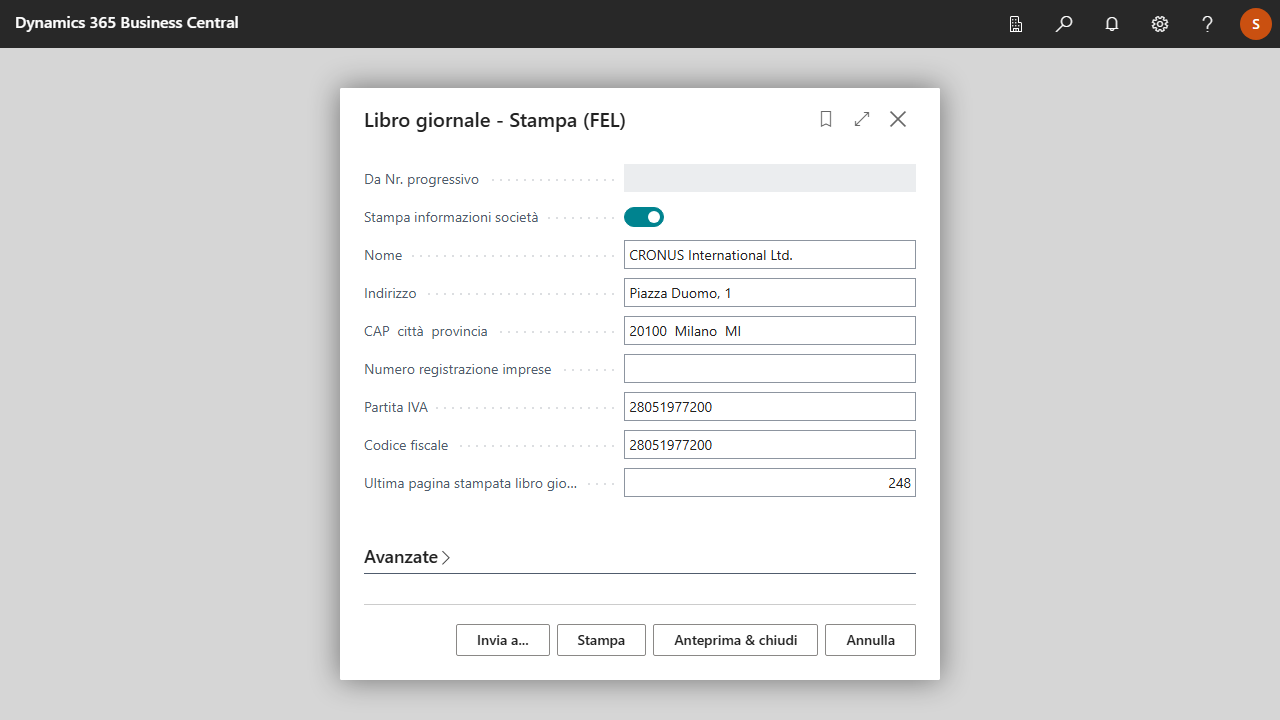
- Ultima pagina stampata libro giornale compare nella pagina di richiesta e si può cambiare. È proposta dal setup contabilità generale, o zero all'inizio dell'esercizio, e la puoi cambiare anche all'inizio di un esercizio, per far partire il libro da una pagina diversa dalla prima.
- La prima pagina è quella dopo l'ultima pagina stampata, anche quando stampi le informazioni della società.
Tipo report: Stampa di test, Stampa definitiva o Ristampa (con Da Nr. progressivo). Una stampa definitiva scrive nel setup contabilità generale l'ultima pagina stampata e il numero progressivo, marca i movimenti come stampati, chiede se il report è stato stampato correttamente e ti ricorda di aggiornare Ultima pagina stampata libro giornale nel setup contabilità generale con l'ultima pagina della stampa.
10.3 Registro fiscale IVA - Stampa (FEL)
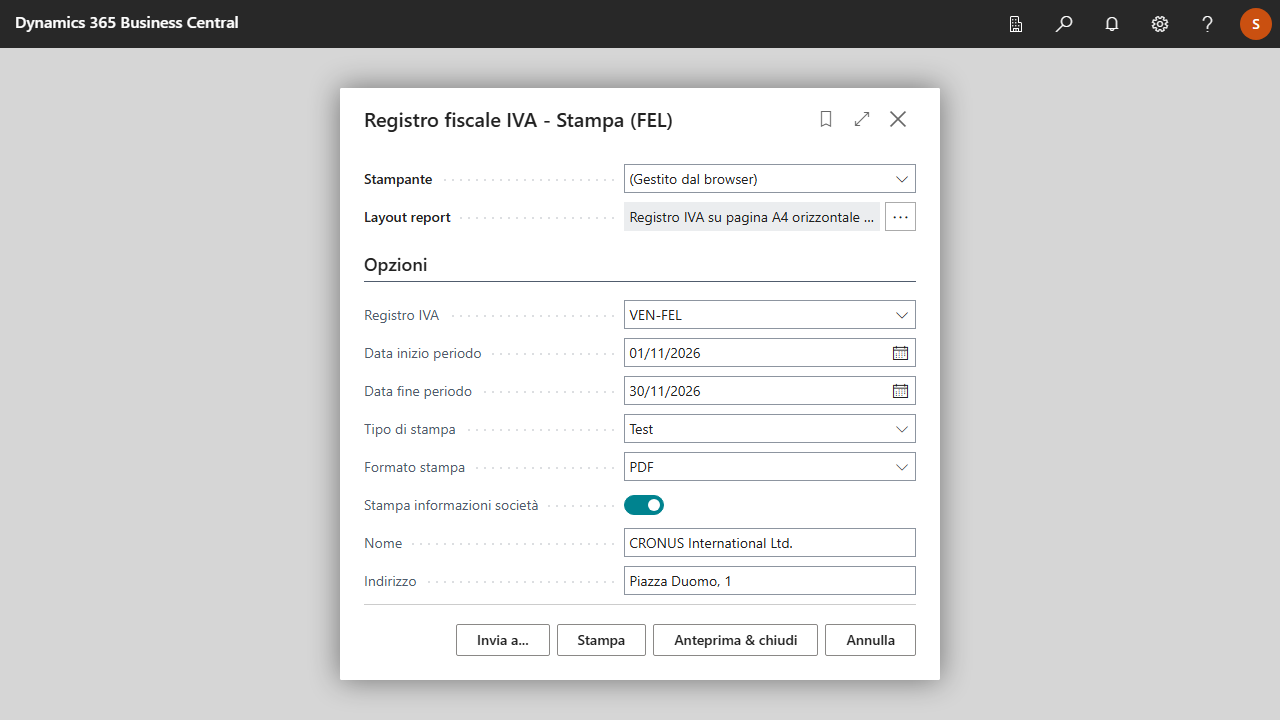
- Formato stampa: PDF, oppure Excel per controllare i numeri. Excel è disponibile solo per la stampa di prova: sceglierlo riporta il Tipo di stampa a Test. Il report produce il file e lo scarica.
- Conteggio delle pagine nella stampa definitiva: Business Central conta le pagine del PDF e il report scrive da solo Ultima pagina stampata registro IVA sul registro IVA, ripartendo da pagina 1 in un anno nuovo. Se il conteggio non è disponibile, un messaggio ti chiede di aggiornarla a mano.
- La numerazione parte dopo l'ultima pagina stampata anche quando stampi le informazioni della società.
- L'identificativo IVA sulle righe: per default il registro mostra la descrizione dell'identificativo IVA, che dice il titolo di un'operazione non imponibile o esente; accendi Cod. identificativo su registro nel setup per mostrare il codice, come fa lo standard.
- La descrizione della serie numerica e l'identificativo IVA sono colonne a sé; una stampa definitiva aggiorna la data dell'ultima stampa del registro anche quando non c'erano movimenti da marcare.
Pagina di richiesta: Registro IVA, Data inizio periodo, Data fine periodo, Tipo di stampa (Test, Definitiva, Ristampa), Formato stampa, Stampa informazioni società con i dati della società, Ultima pagina stampata registro IVA (in sola lettura).
11. Permessi
- ALPFEL-USER (AL Fatturazione Elettronica - Utente): l'uso quotidiano. Documenti del ciclo passivo e attivo, l'import, i tre report fiscali. La pagina di setup è di ALPFEL-ADMIN: l'azione Setup del Role Center la vedono tutti, ma la apre solo chi ha ALPFEL-ADMIN. Include i set utente di AL License and Trial Management, AL Foundation App, AL Message Passing, AL Message Passing IT e AL Bridge, quindi basta un'assegnazione.
- ALPFEL-ADMIN (AL Fatturazione Elettronica - Amministratore): tutto ALPFEL-USER più la modifica di Setup fatturazione elettronica (FEL) e Setup fatturazione elettronica clienti (FEL).
- Gli utenti senza questi set possono comunque registrare e rilasciare i documenti di vendita e d'acquisto: quello che l'app controlla e aggiunge al rilascio e alla registrazione funziona anche per loro.
- Se arrivi da una linea precedente: il vecchio set di permessi XML AL FATTURAZIONE ELETTRONICA è sostituito da questi due. L'aggiornamento sposta le sue assegnazioni dirette e le sue inclusioni nei tuoi set di permessi su ALPFEL-ADMIN, così nessuno perde l'accesso; dopo rivedile e dai ALPFEL-USER a chi lavora solo i documenti.
12. Con le altre app AppLibra
AL Fatturazione Elettronica è fatta per lavorare con le altre app della piattaforma AppLibra: quando sono installate, fanno da sole la loro parte del ciclo, e tu continui a lavorare sulle stesse pagine.
| App | Che cosa aggiunge |
|---|---|
| AL Arxivar | Invio, ricezione e conservazione digitale tramite Arxivar. L'XML che emetti va ad Arxivar, che lo porta allo SdI e aggiorna lo Stato consegna; le fatture dei fornitori arrivano da sole in Documenti ciclo passivo (FEL). |
| AL Document Template | I modelli dei documenti d'acquisto, da scegliere in Modello documento predefinito del setup. |
| AL Excise | I dati delle accise nelle righe dell'XML. |
| Le altre app della piattaforma | I dati dei loro documenti nelle righe dell'XML, come i componenti di un kit o gli sconti di un listino. |
13. Risoluzione dei problemi
- Nessun file XML nella cartella dopo la registrazione. Controlla Crea FE registrando la fattura, Escludi da esportazione FE sul cliente e sul documento, e Percorso file XML FE ciclo attivo. Il file lo salva l'agente di AL Bridge: guarda nella coda dei lavori di AL Bridge se c'è un lavoro sui file in errore.
- Il rilascio si ferma su Tipo di documento fattura. Il documento non ha un tipo: lancia Genera tipi documento fattura e controlla gli indicatori (sezione 4.4).
- Avviso o errore sui codici di pagamento. La fattura registrata non ha metodo o termini di pagamento, oppure mancano i loro codici Fattura PA. Codici pagamento obbligatori trasforma l'avviso in un blocco.
- Lo Stato consegna resta XML generato. È normale senza un'app di connessione dell'intermediario (sezione 5.4).
- Un file ricevuto non è nell'elenco. Lancia Leggi cartella ciclo passivo e poi Importa documenti ciclo passivo, e controlla l'agente di AL Bridge. Se il file non si è potuto importare, è in Errori documenti ciclo passivo (FEL) e nella sottocartella degli errori.
- "Esiste già un documento ... con lo stesso numero progressivo". Lo stesso documento del fornitore (numero, progressivo e anno) è già stato importato: è un doppione.
- L'accettazione salta alcune righe. Non hanno un fornitore: usa le azioni del gruppo Fornitore (sezione 6.3).
- "C'è un altro fornitore ... e il flag Default FE attivo". Due fornitori hanno la stessa partita IVA: lascia Predefinito per fatture ricevute su uno solo.
- Il documento d'acquisto non è stato creato. Scegli il numero in Errori creazione documento per vedere il motivo; la riga resta Accettato.
- Nessuna autofattura dopo la registrazione di un acquisto. Controlla Genera autofattura sulla categoria di registrazione business IVA, il Tipo di documento autofattura (un tipo da autofattura), il Nr. progressivo FE fornitore per TD16, e i campi dell'autofattura nel setup.
- Le pagine della liquidazione non proseguono. Controlla Ultima pagina stampata nella pagina di richiesta e Ultima pagina liquidazione IVA nel setup; per la prima liquidazione dell'anno è zero.
- L'ultima pagina del registro IVA non si è aggiornata. Business Central non ha potuto contare le pagine: aggiorna a mano Ultima pagina stampata registro IVA sul registro IVA.
- Lo scaricamento in HTML non riesce. Il servizio web di AL Bridge (Setup servizio web) non è configurato o non risponde.
- Ogni pagina ha l'aiuto. Premi F1 su qualunque pagina dell'app per aprire la sezione di questa guida che la riguarda.
14. Riepilogo tecnico
- App: AL Fatturazione Elettronica, editore AppLibra, app id
432067a0-2dd6-43e6-9940-09fdc390e6d9, sigla FEL. - Prodotto supportato: Microsoft Dynamics 365 Business Central, versione 29.0 o superiore, online (SaaS) e on-premises.
- Application / runtime: 29.0.0.0 / 18.0. Lingue: inglese (en-US), italiano (it-IT).
- Intervallo oggetti: 72499850-72499899, prefisso ALPFE.
- Oggetti principali: le pagine di setup e setup clienti, Documenti ciclo attivo e Documenti ciclo passivo con le loro pagine di errori e righe di pagamento; i report Calcola e registra liquidazione IVA (FEL) 72499850, Registro fiscale IVA - Stampa (FEL) 72499851, Libro giornale - Stampa (FEL) 72499852, Importa documenti ciclo passivo (FEL) 72499853; i set di permessi ALPFEL-USER e ALPFEL-ADMIN; le estensioni di documenti di vendita e d'acquisto, clienti, fornitori, categorie di registrazione IVA, termini di pagamento e tipi documento fattura.
- Dipendenze: AL Bridge, AL Message Passing, AL Message Passing IT, AL Foundation App, AL License and Trial Management, AL Role Center.
- Trasporto verso lo SdI: scambio di file tramite cartelle, a cura di AL Bridge, con un intermediario a tua scelta. Nessun servizio web diretto verso lo SdI.
Assistenza e riferimenti
- Editore: AppLibra - https://applibra.com
- Catalogo delle app: https://applibra.com/apps
- Informativa sulla privacy: https://applibra.com/privacy-policy
- Contratto di licenza (EULA): https://applibra.com/eula