AL G/L Scenarios - Guida utente
Configurazione e uso in Business Central.
AL G/L Scenarios aggiunge a Business Central delle contabilità parallele filtrate per scenario. Questa guida copre setup e uso quotidiano per i due tipi di scenario (Simulazione e Gestionale), i giornali di assestamento (ratei, risconti, riclassifiche) e il wizard di risconto gestionale.
1. Concetti in un minuto
- Uno scenario è una serie di registri paralleli (COGE, IVA, partite clienti e fornitori) che gira accanto ai libri ufficiali.
- Scenario di Simulazione: un documento o giornale che porta lo scenario registra solo nello scenario - un what-if che non lascia traccia nella contabilità ufficiale.
- Scenario Gestionale: riflette ogni registrazione COGE standard e aggiunge i propri ratei e risconti, così il suo saldo è saldo ufficiale + assestamenti.
- I registri scenario non sono mai il magazzino: gli scenari portano contabilità, non giacenze.
- Il piano dei conti mostra un secondo saldo (lo scenario) accanto a quello standard.
2. Prerequisiti
- Business Central 28.0 o superiore (Cloud/SaaS).
- Le dipendenze installate: AL License and Trial Management, AL Message Passing, AL Document Template, AL Role Center.
- Permessi: assegnare agli utenti il permission set AL G/L Scenarios.
L'app si raggiunge da Tell Me (cerca "G/L Scenarios", "Scenari", "Giornale assestamenti"), dal gruppo G/L Scenarios nei role center Contabile e Responsabile contabilità, e dal role center AppLibra (Shift+F12 -> Esplora altri ruoli -> AppLibra).
3. Setup
3.1 Attivare la licenza
Apri Setup G/L Scenarios (il record si crea alla prima apertura e viene registrato automaticamente un trial). Usa Add License per inserire una licenza quando la hai.
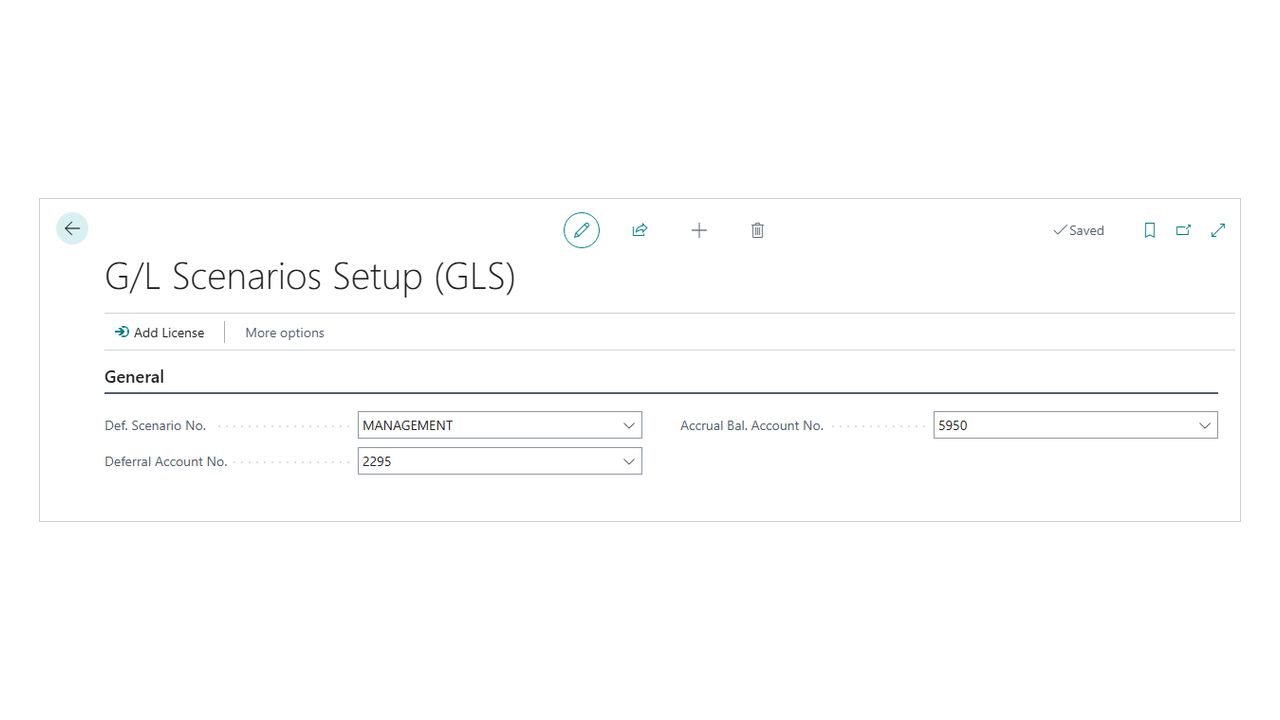
3.2 Setup (GLS)
Su Setup G/L Scenarios compila:
- Nr. scenario predef. piano dei conti - lo scenario mostrato di default nelle colonne del piano dei conti (default di vista: il Filtro scenario sulla pagina lo cambia al volo e puo' essere di entrambi i tipi).
- Nr. scenario simulazione predef. e Nr. scenario gestionale predef. - i default tipizzati: il primo alimenta i template dei giornali scenario what-if, il secondo i template dei giornali assestamenti e i wizard di ratei e risconti.
- I quattro conti di assestamento: risconti attivi (costi anticipati), fatture da ricevere (ratei passivi), fatture da emettere (ratei attivi) e risconti passivi (ricavi anticipati). I wizard li propongono in base al lato Costo/Ricavo.
3.3 Creare gli scenari
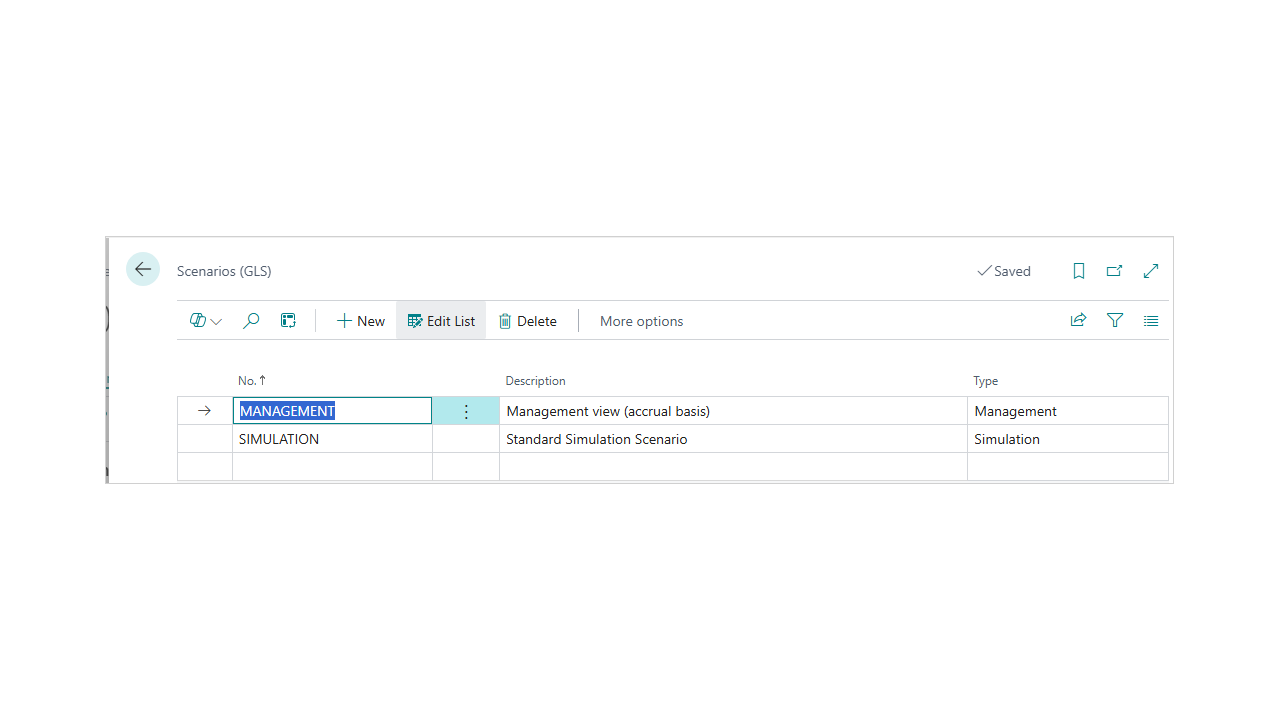
Apri Scenari e crea gli scenari che ti servono, scegliendo un Tipo:
- Simulazione per i documenti what-if;
- Gestionale per la vista gestionale di competenza.
3.4 Template documento (per la simulazione)
Per mandare un documento in uno scenario di simulazione, usa AL Document Template:
- In Document Template Setup, abilita i template per il tipo di documento.
- Crea un template di vendita o acquisto con No G/L Ledger Entry = Sì (obbligatorio) e, nel gruppo G/L Scenarios, Nr. scenario = il tuo scenario di simulazione.
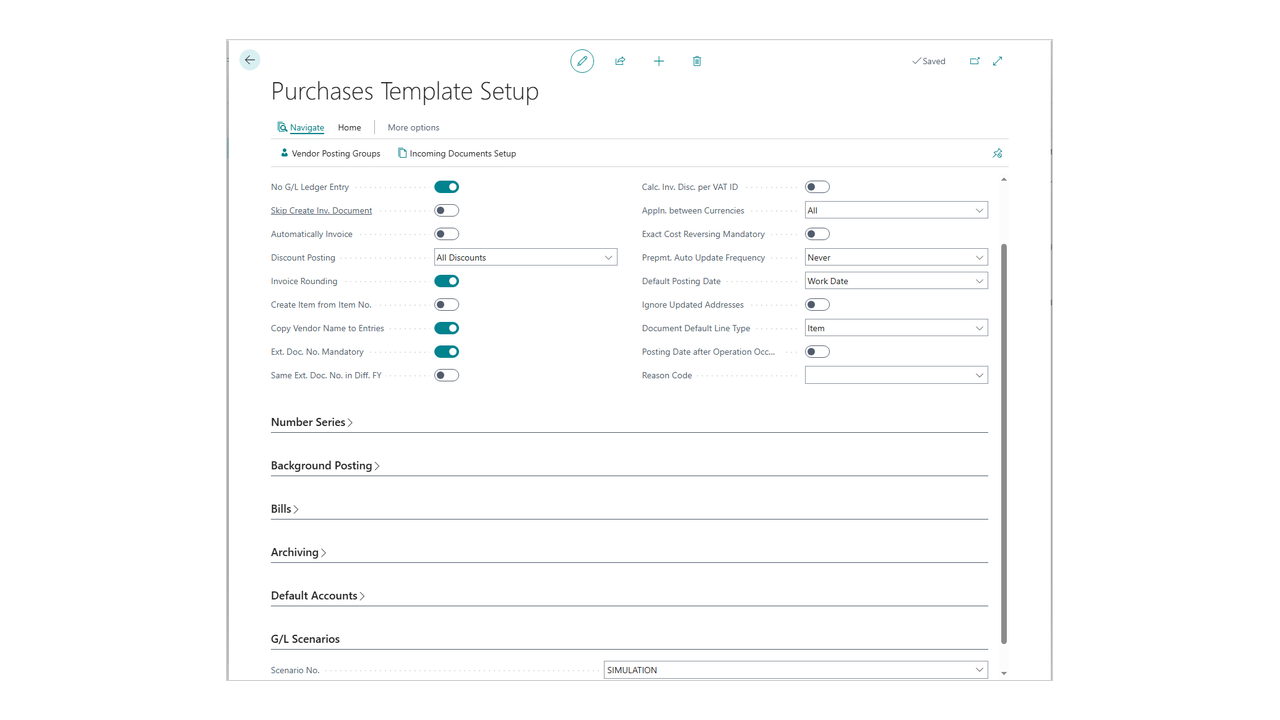
Nota (fatturazione elettronica): un documento scenario crea comunque il documento registrato reale. Su ambienti con fatturazione elettronica, per le simulazioni valuta l'opzione Skip Create Inv. Document del template.
4. Uso quotidiano
4.1 Simulazione: una fattura what-if
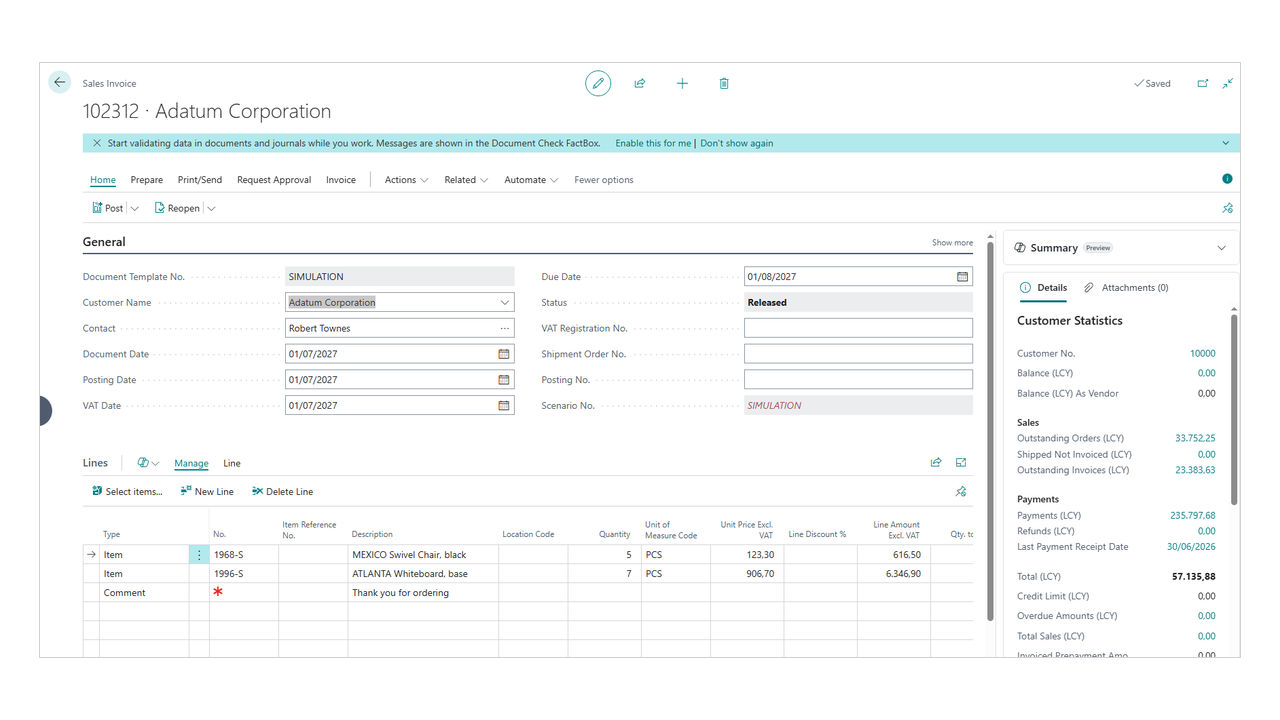
- Crea un nuovo documento di vendita o acquisto; si apre il selettore template - scegli il template di simulazione. In testata compare il Nr. scenario (sola lettura, in evidenza).
- Compila cliente/fornitore e le righe come al solito.
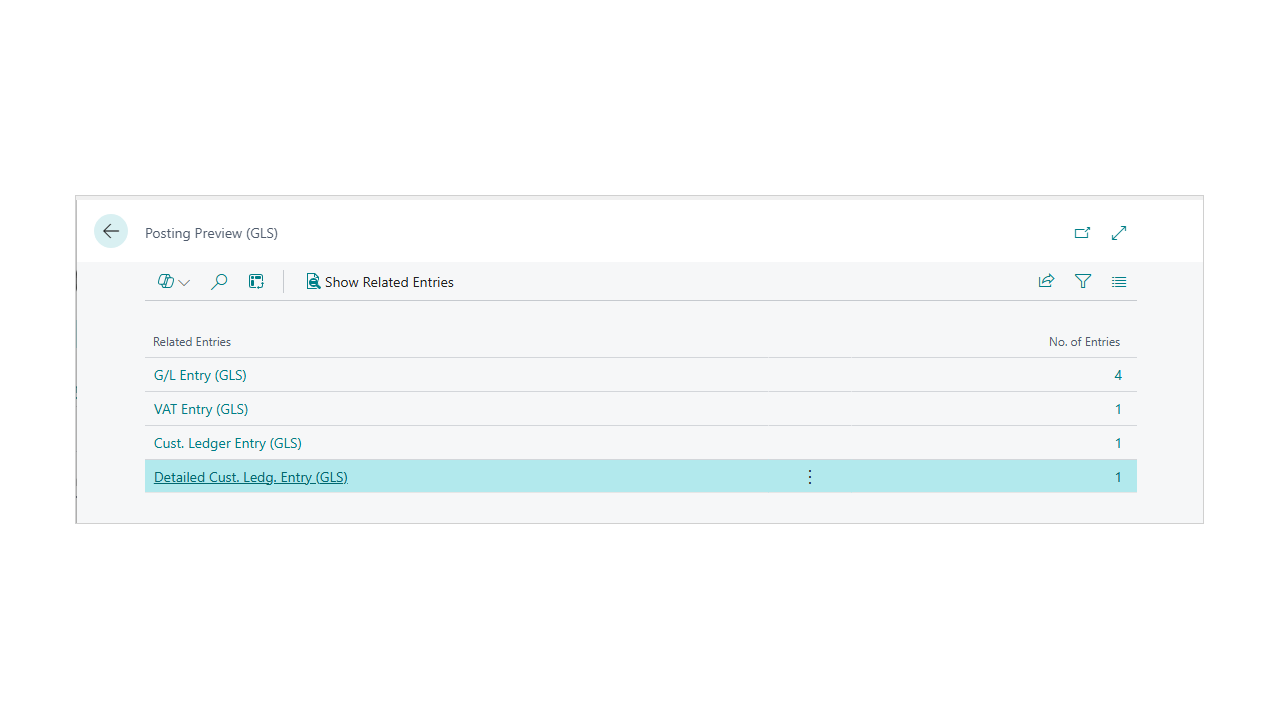
- Anteprima registrazione (Ctrl+Alt+F9): si apre la Posting Preview (GLS) con i movimenti che finiranno nello scenario.
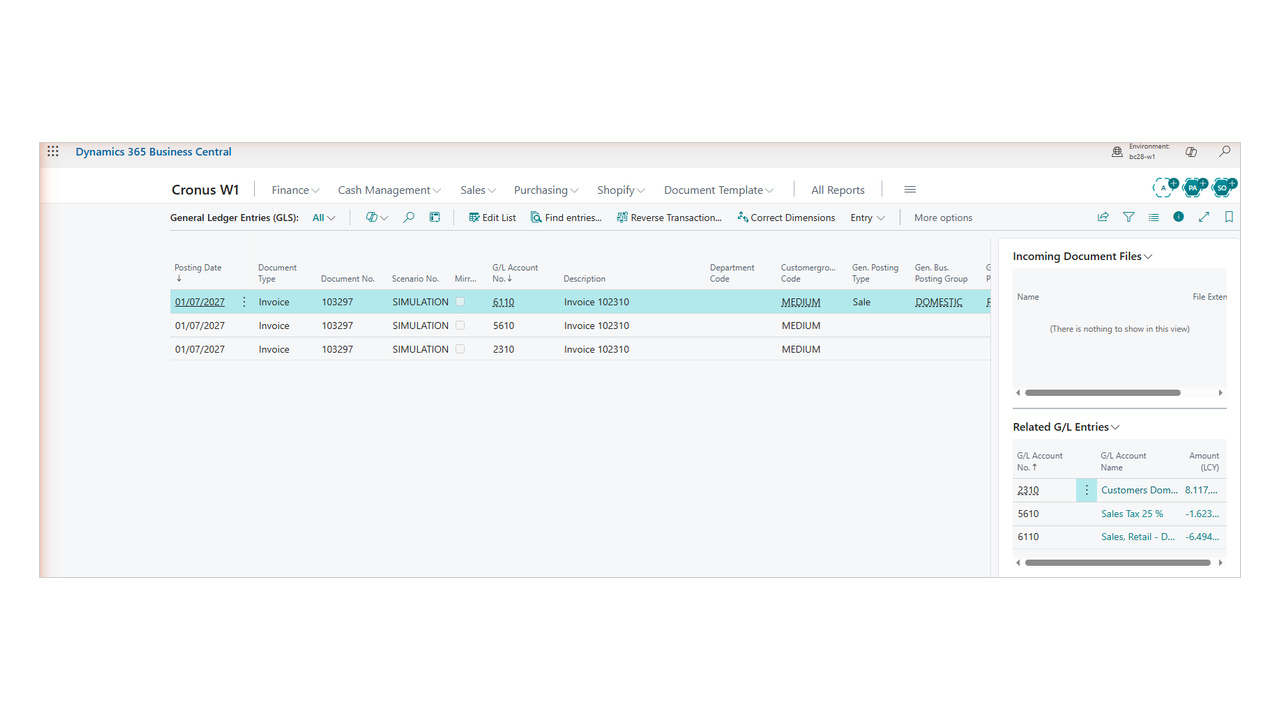
- Registra. I movimenti finiscono solo nei registri scenario; il documento registrato reale viene creato; i registri ufficiali restano vuoti per questo documento. Apri General Ledger Entries (GLS) per vederli, con la colonna Nr. scenario.
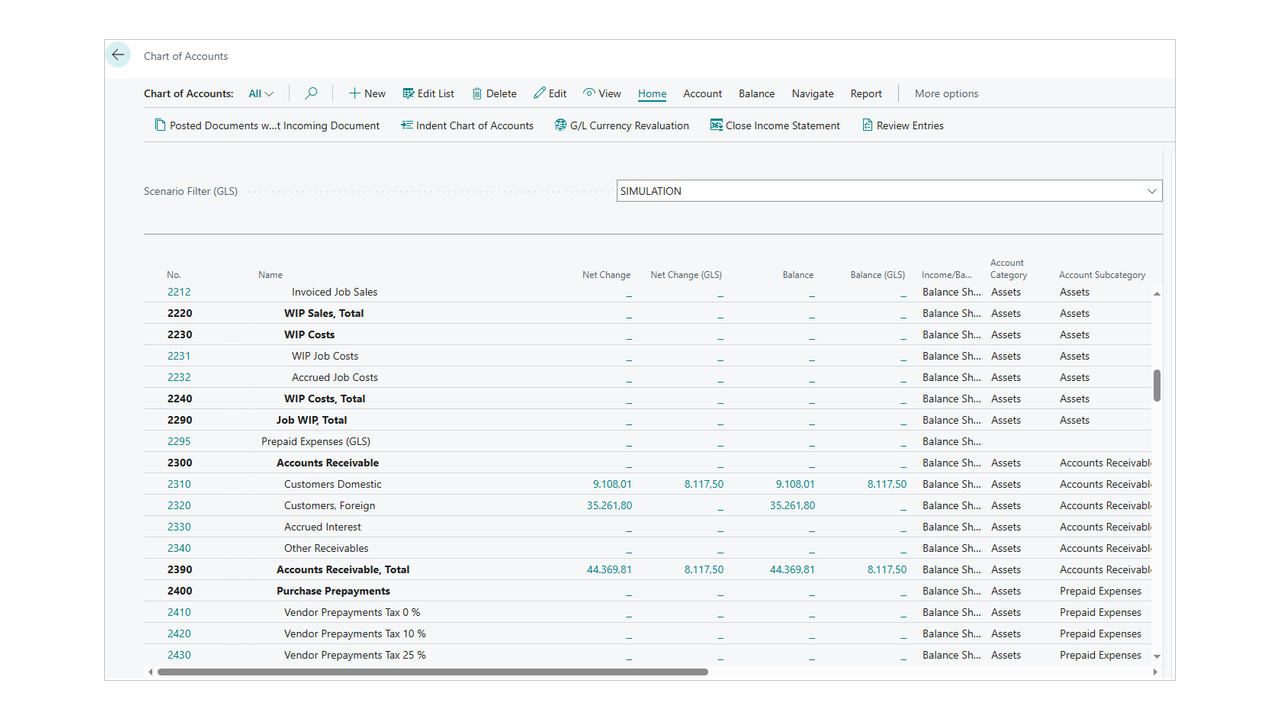
- Piano dei conti: le colonne scenario (Net Change (GLS), Balance (GLS)) mostrano i valori simulati accanto a quelli standard, che per questo documento restano a zero. Usa il Filtro scenario (GLS) in alto per cambiare scenario.
4.2 Gestionale: riflettere i libri ufficiali
- Crea uno scenario Gestionale.
- Lancia Initialize Management Scenario (GLS): scegli lo scenario (eventuale filtro data/conto) ed eseguilo per riempire lo scenario con una copia della COGE standard. Il report è idempotente - i movimenti già riflessi vengono saltati, quindi lo puoi rilanciare in qualsiasi momento; usa Empty Scenario First per ripartire da una copia pulita.
- Da qui in poi ogni registrazione standard viene riflessa nello scenario in automatico (movimenti marcati Riflesso).
- Imposta Nr. scenario predef. piano dei conti sullo scenario gestionale, così il piano dei conti confronta di default il saldo ufficiale e il saldo gestionale.
4.3 Risconto gestionale: spalmare un importo già fatturato
Quando una fattura registrata porta un importo la cui competenza copre più mesi, spalmalo nello scenario gestionale:
- Apri la fattura di acquisto registrata (un costo, risconti attivi) o la fattura di vendita registrata (un ricavo, risconti passivi) e scegli Risconta nello scenario.
- Il dialog è precompilato (conto economico, importo, data, documento; il conto risconti dal setup, in base al lato). Imposta il Nr. di periodi e conferma.
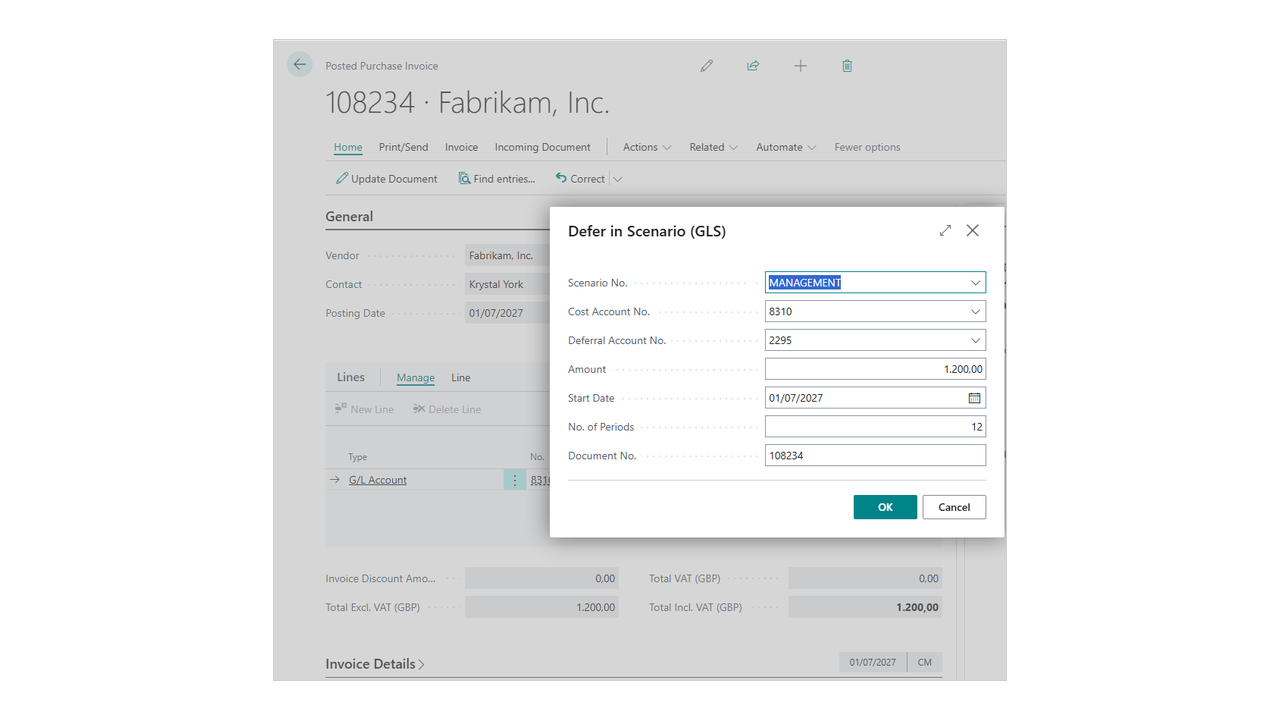
Il wizard genera le righe del risconto - la rimozione più una quota per periodo - nel batch RISCONTI del Giornale assestamenti: le rivedi e registri il batch. La COGE civile resta com'è registrata; il saldo gestionale mostra l'importo di competenza mese per mese.
4.4 Giornali di assestamento: ratei e riclassifiche
Gli assestamenti di scenario sono normali giornali legati allo scenario gestionale, con la semantica sul batch: RATEI (ratei), RISCONTI (le righe generate dal wizard di risconto) e RICLASS (riclassifiche gestionali manuali). I giornali si configurano da soli alla prima apertura.
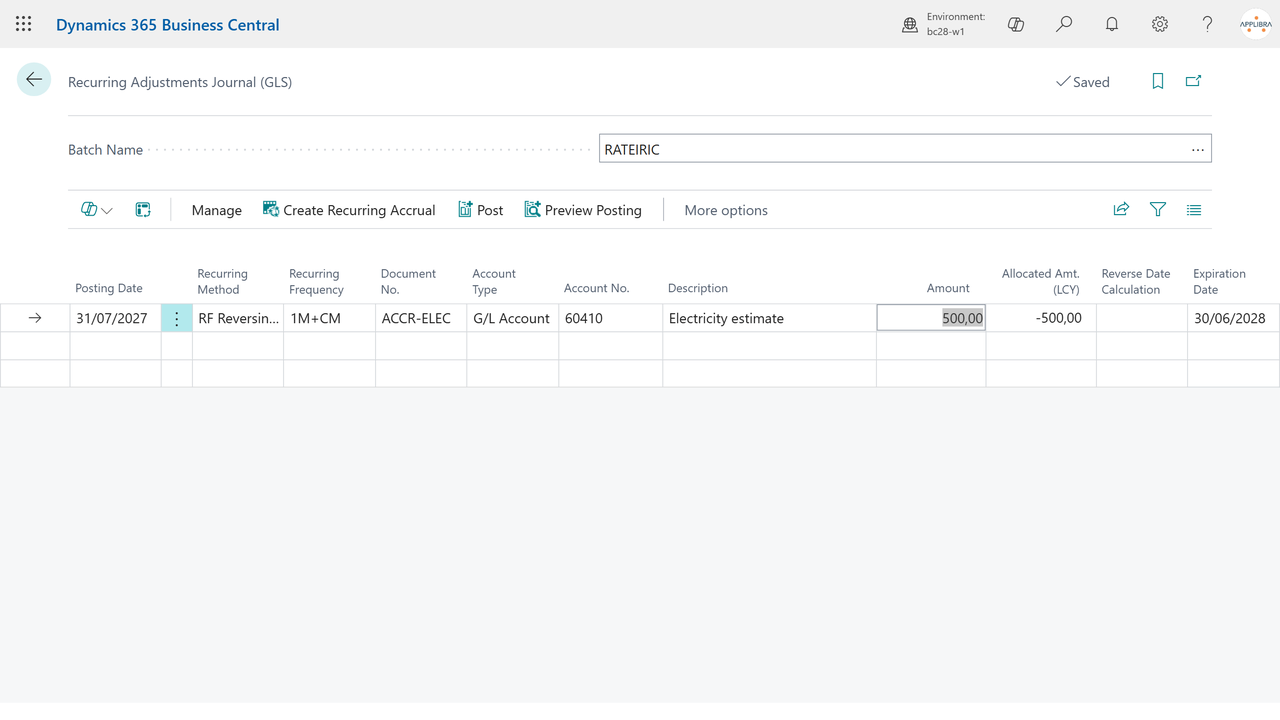
Una stima mensile ricorrente (un costo o ricavo che matura ogni periodo finché non arriva la fattura): apri il Giornale assestamenti ricorrenti (GLS) e usa Crea rateo ricorrente. Crea UNA riga che avanza da sola (metodo RF Storno fisso): a ogni registrazione scrive il rateo a fine periodo e lo storno automatico il giorno dopo, poi la riga passa da sola al fine mese successivo, fino alla data di scadenza. Registra il batch nella routine di chiusura periodo.
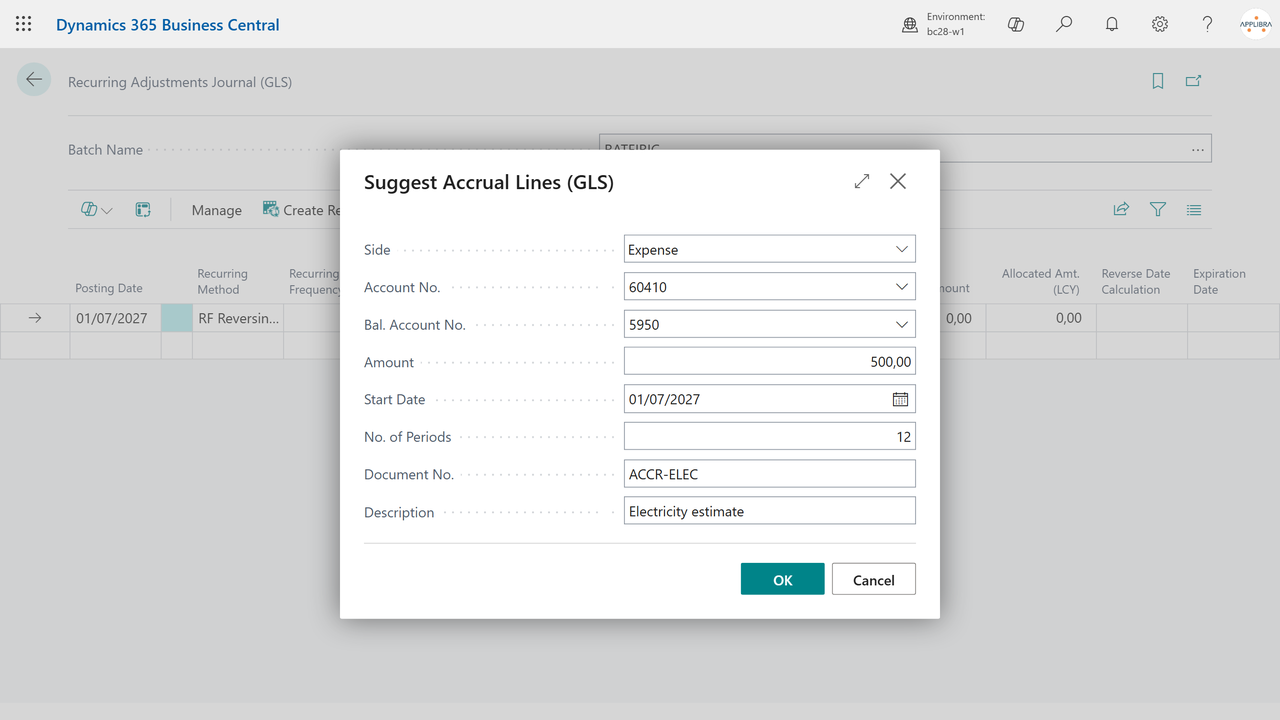
Un rateo progressivo verso una scadenza (quote che si accumulano fino alla fattura attesa): apri il Giornale assestamenti (GLS) e usa Suggerisci righe rateo. Genera una quota per periodo più gli storni negati, rilasciati tutti alla data di scadenza; l'ultima quota assorbe l'arrotondamento. Rivedi e registra.
Per entrambi scegli il Lato: Costo addebita il conto di costo contro le fatture da ricevere (ratei passivi); Ricavo addebita le fatture da emettere (ratei attivi) contro il conto di ricavo. Il conto patrimoniale arriva dal setup.
Una riclassifica (spostare un costo tra conti nella sola vista gestionale): scrivi le righe a mano nel batch RICLASS e registra.
4.5 Leggere i risultati
- Piano dei conti: saldo ufficiale e saldo scenario affiancati; il drill-down sul lato scenario distingue i movimenti Riflesso (la COGE ufficiale riflessa) dagli assestamenti (ratei, quote di risconto).
- Find Entries su un numero documento elenca anche i movimenti scenario.
- General Ledger Entries (GLS) e le altre pagine dei registri GLS portano la colonna Nr. scenario.
5. Dove si trova
- Tell Me: cerca il nome dell'oggetto o "G/L Scenarios", "Scenari", "Giornale assestamenti".
- Role center: un gruppo G/L Scenarios nei role center Contabile e Responsabile contabilità (Setup, Scenari, Giornale assestamenti, Giornale assestamenti ricorrenti, Inizializza scenario gestionale).
- Hub AppLibra: Shift+F12 -> Esplora altri ruoli -> AppLibra.
- Manual Setup: la pagina di setup è registrata sotto Manual Setup.
6. Consigli e risoluzione problemi
- "Nulla da registrare" in anteprima. Sulle build precedenti l'anteprima standard segnalava che non c'era nulla da registrare per i documenti scenario; la build corrente apre invece la Posting Preview (GLS).
- Doppioni nello scenario dopo l'inizializzazione. Il report di inizializzazione è idempotente sulla build corrente; se sospetti residui da una build vecchia, rilancialo con Empty Scenario First.
- Un documento deve andare sia nei libri sia nello scenario. È a questo che serve uno scenario Gestionale (riflette la registrazione ufficiale); lo scenario su template è o/o per scelta (No G/L Ledger Entry).
- Meccaniche fiscali IT nelle simulazioni. IVA indetraibile in regime legacy, rate multiple, ritenuta e scissione dei pagamenti non sono replicate dentro gli scenari di simulazione; per le simulazioni usa fatture semplici. Riflesso, ratei e risconti sono neutrali rispetto alla localizzazione.
7. Supporto e risorse
- Publisher: AppLibra - https://applibra.com
- Catalogo app: https://applibra.com/apps
- Informativa privacy: https://applibra.com/privacy-policy
- Termini d'uso: https://applibra.com/terms