AL Tracking - Guida utente
Configurazione e uso in Business Central.
1. I concetti in un minuto
- Business Central standard traccia Lotto e Seriale. AL Tracking aggiunge tre dimensioni: Nr. collo (il collo), Nr. pallet (l'SSCC) e Nr. lotto esterno (il numero di lotto o collo del fornitore).
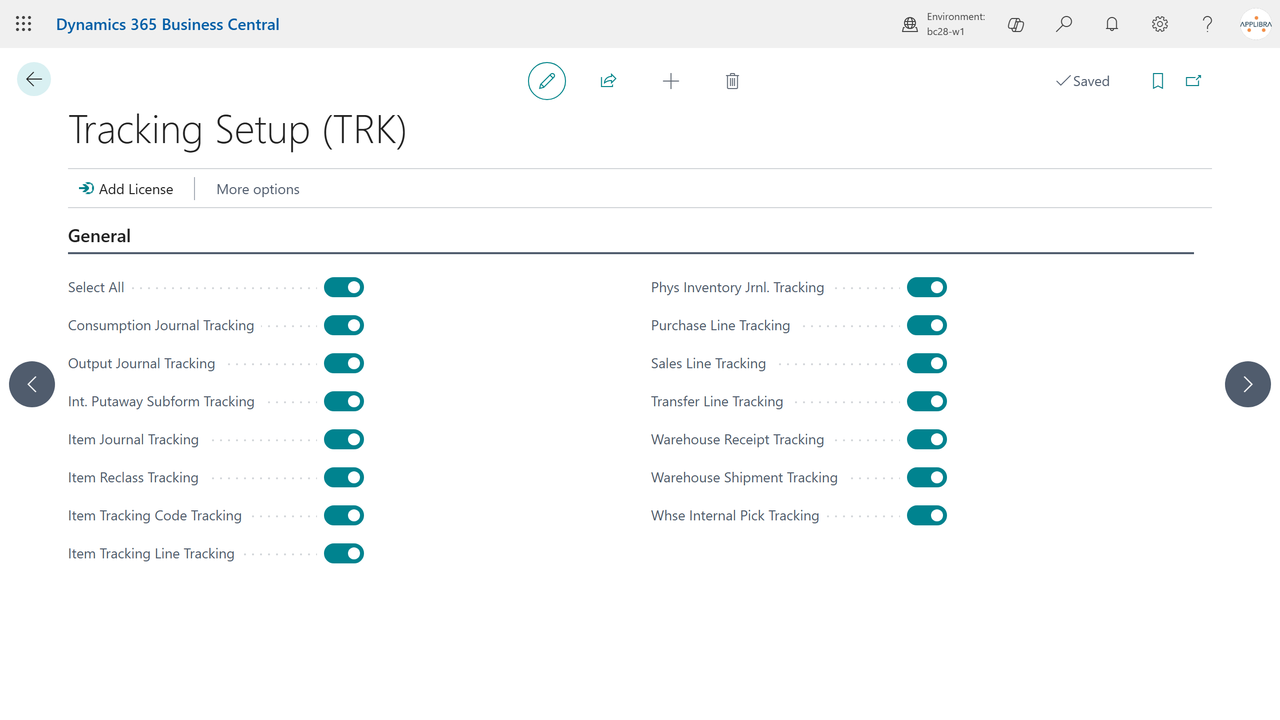
- La tracciabilità si accende area per area nel Setup tracciabilità (TRK): i campi e le azioni in più compaiono solo nelle aree che abiliti (vendite, acquisti, trasferimenti, registrazioni, inventario fisico, produzione, warehouse).
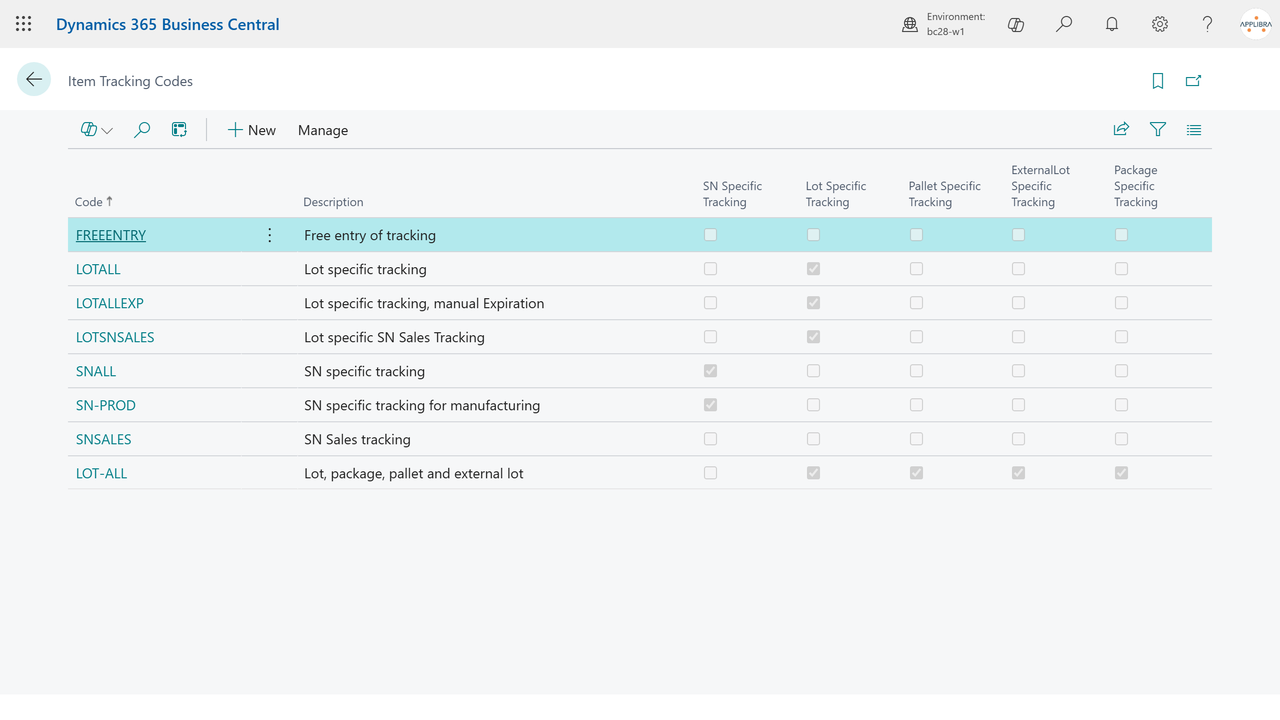
- Quali dimensioni usa un articolo lo decide il suo codice tracciabilità articolo, esattamente come per Lotto e Seriale standard: il codice guadagna le sezioni pallet e lotto esterno, con le stesse scelte di tracciabilità specifica e di obbligo per tipo documento.
- Alla registrazione le dimensioni entrano nei movimenti contabili articolo e nei movimenti warehouse, così giacenze e storico si filtrano e si navigano anche per pallet e lotto esterno, oltre che per lotto e seriale.
- Le schede Informazioni nr. pallet e Informazioni nr. lotto esterno sono l'anagrafica delle nuove dimensioni e vengono create automaticamente alla registrazione quando mancano.
2. Prerequisiti
- Microsoft Dynamics 365 Business Central, versione 28.5 o superiore, online (SaaS) e on-premises. AppSource copre gli ambienti online; per l'on-premises la distribuzione e l'installazione sono dirette di AppLibra, tramite l'AppLibra License Manager.
- Le dipendenze installate: AL License and Trial Management, AL Message Passing, AL Role Center.
- Permessi: due permission set assegnabili. ALPTRK-USER (AL Tracking - Utente) va a chi assegna la tracciabilità su documenti, registrazioni e attività di magazzino: legge il setup senza poterlo cambiare. ALPTRK-ADMIN (AL Tracking - Amministratore) va a chi configura l'app: include il ruolo utente e aggiunge il setup e il diritto di cancellare una scheda pallet o lotto esterno. Bloccare una scheda è una modifica come le altre, e la può fare anche il ruolo utente, come per le informazioni lotto dello standard. Un utente che apre l'azione Setup tracciabilità (TRK) dal role center senza il ruolo di amministratore riceve un errore di permessi, ed è il comportamento atteso. Tutti e due i ruoli includono il ruolo utente di AL License (ALPLIC-USER), che serve al controllo della licenza.
- Aggiornamento da una versione precedente: il vecchio permission set dell'app (AL TRACKING, oppure AL ADVANCED LOT fino alla versione 25) sparisce con l'aggiornamento. Chi lo aveva, direttamente o dentro un permission set vostro che lo includeva, riceve in automatico ALPTRK-ADMIN, perché il vecchio set dava accesso completo. Un solo caso va rifatto a mano: se il vecchio set era fra quelli assegnati ai nuovi utenti per licenza (la configurazione delle licenze, pagina License Configuration dell'interfaccia inglese), va sostituito lì con ALPTRK-ADMIN o ALPTRK-USER.
L'app si raggiunge dalla ricerca (Tell Me): cerca il nome della pagina (per esempio "Setup tracciabilità (TRK)") oppure semplicemente "TRK" per elencare tutte le pagine dell'app.
3. Setup
3.1 Attivare la licenza
Apri Setup tracciabilità (TRK): il record viene creato alla prima apertura. Usa Aggiungi licenza per inserire una licenza quando ce l'hai; per la valutazione è disponibile un periodo di prova.
3.2 Abilitare le aree da tracciare
Nella pagina Setup tracciabilità (TRK) accendi le aree in cui devono comparire le dimensioni aggiuntive:
- Tracciabilità righe vendita, Tracciabilità righe acquisto, Tracciabilità righe trasferimento;
- Tracciabilità registrazioni magazzino (vale anche per la Registrazione degli articoli di warehouse), Tracciabilità registrazioni riclassificazione, Tracciabilità registrazioni inventario fisico (vale anche per la Registrazione dell'inventario fisico warehouse);
- Tracciabilità registrazioni consumi, Tracciabilità registrazioni output: il secondo vale anche per le righe degli ordini di produzione rilasciati, e le Registrazioni di produzione mostrano i campi se è acceso almeno uno dei due;
- Tracciabilità carichi warehouse, Tracciabilità spedizioni warehouse, Tracciabilità prelievi warehouse, Tracciabilità prelievi interni, Tracciabilità stoccaggi interni, Tracciabilità movimenti interni;
- Tracciabilità righe tracciabilità articolo (le righe di tracciabilità estese) e Tracciabilità codici tracciabilità articolo (la scheda del codice tracciabilità articolo estesa).
Il campo Seleziona tutto accende tutto in una volta. Finché il setup non viene aperto la prima volta, tutte le aree valgono spente. Un'area che resta spenta mantiene il comportamento standard di Business Central: i campi e l'azione Assegna tracciabilità di AL Tracking non compaiono, e tornano le colonne e le azioni standard che sostituiscono (lotto, seriale e collo nelle Registrazioni consumi e nelle Registrazioni output, il Calcola giacenze standard nelle Registrazioni inventario fisico). Fanno eccezione le righe di tracciabilità: lì pallet e lotto esterno compaiono anche ad area spenta se il codice di tracciabilità dell'articolo li traccia, perché la registrazione può pretenderli ed è lì che si inseriscono.
3.3 Configurare il codice di tracciabilità
Apri il codice tracciabilità articolo dell'articolo: con Tracciabilità codici tracciabilità articolo abilitato nel setup, la scheda mostra due sezioni nuove.
- Tracciabilità pallet - Tracciabilità specifica pallet funziona come la tracciabilità specifica di lotto standard: in uscita devi dire quale pallet esistente stai movimentando. I gruppi In entrata e In uscita permettono di richiedere il numero pallet per tipo documento (acquisto, vendita, rettifiche positive e negative, assemblaggio, produzione), insieme a Tracciabilità pallet in warehouse e Tracciabilità pallet in trasferimento. Informazioni pallet in entrata obbligatorie (e in uscita) vuole una scheda informativa per ogni pallet: se alla registrazione manca, viene creata. Per fermare un pallet si usa il flag Bloccato della sua scheda.
- Tracciabilità lotto esterno - le stesse opzioni per il lotto esterno del fornitore: Tracciabilità specifica lotto esterno, obblighi per tipo documento, tracciabilità in warehouse e in trasferimento, e Informazioni lotto esterno in entrata obbligatorie (e in uscita).
Queste impostazioni dicono dove pallet e lotto esterno sono obbligatori, non dove sono vietati, come fa lo standard con il lotto: senza nessuna impostazione pallet il pallet resta facoltativo, si registra quando c'è e non viene mai chiesto. Lo stesso vale per il lotto esterno.
Nella sezione standard Nr. seriale c'è un flag in più, Assegna nr. seriali consecutivi (Assign Consecutive Serial Nos.), spento di default: accendilo per gli articoli i cui seriali si susseguono, per esempio quelli che numeri tu in produzione. Come funziona è spiegato in 4.1.
Il codice di tracciabilità si assegna come di consueto nella scheda articolo.
Aprendo il codice si vedono le impostazioni per tipo documento: attivando Tracciabilità specifica pallet si accende l'intera sezione pallet (magazzino, acquisti, vendite, rettifiche, trasferimenti, assemblaggio e produzione), e la sezione lotto esterno si comporta allo stesso modo.
3.4 Decidere come nascono i numeri di lotto (tipi lotto)
Un tipo lotto dice come si compone il numero di lotto di un articolo e fin dove deve essere libero. Gli articoli lo ereditano dal codice di tracciabilità che hanno già. Apri Tipi lotto (TRK) e crea i tipi che ti servono:
- Composizione - quale regola fa il numero. Serie numerica è quello che fa Business Central da solo, ed è il valore predefinito. Nr. lotto esterno dà al lotto il numero che ha dato il fornitore, così lo stesso numero è sulla bolla e nel tuo magazzino.
- Nr. lotti - la serie numerica usata dalla composizione Serie numerica. Lasciata vuota, viene usata la serie numerica dell'articolo, esattamente come prima.
- Univocità nr. lotto - Nessuna (predefinito) assegna il numero così com'è. Articolo e variante controlla che il numero sia libero per quell'articolo prima di assegnarlo, guardando le informazioni lotto, i movimenti, la tracciabilità dei documenti non ancora registrati e le righe ancora a schermo. Il controllo non viene mai fatto fra articoli diversi: lo stesso numero su un semilavorato e sul prodotto finito che ne deriva è una catena, non una collisione.
- Tentativi massimi di composizione - quando un numero è già usato, alla regola ne viene chiesto un altro, dicendole a quale tentativo siamo, così può distinguere i due lotti. Oltre questo numero di tentativi l'assegnazione si ferma con un errore, invece di assegnare un numero non libero.
- Suggerimento nr. lotto esterno - da dove arriva il numero di lotto esterno quando il fornitore non lo ha dato: Nr. bolla fornitore, il numero della bolla, oppure Fornitore e nr. bolla, che mette davanti il fornitore, perché un numero di bolla è univoco per il fornitore che l'ha scritta e non in assoluto.
Nella scheda del codice tracciabilità articolo, il campo Codice tipo lotto dice quale tipo usare. Lasciato vuoto, i lotti si comportano come in Business Central e non cambia niente.
Due abitudini che conviene tenere. Dai al tipo lotto lo stesso codice del codice di tracciabilità quando vuoi che i due coincidano. Condividi un tipo lotto fra più codici di tracciabilità quando vuoi che quei lotti si assomiglino, mai per risparmiare una riga di anagrafica: cambiare un tipo lotto condiviso cambia la numerazione di tutte le classi di articoli che lo usano.
Sul suggerimento, tre cose che non fa. Riempie solo un lotto esterno vuoto, quindi un numero scritto da qualcuno non viene mai sostituito. Non sostituisce il controllo che il lotto esterno ci sia quando il codice di tracciabilità lo richiede: se non c'è niente da suggerire, la registrazione si ferma come prima. E non accorcia mai un valore per farlo stare: se fornitore e numero bolla insieme superano i 50 caratteri del campo, l'assegnazione si ferma e lo dice, perché un numero tagliato sembra buono e non riporta più al fornitore.
Una conseguenza da sapere prima di sceglierlo: con tutti e due i suggerimenti il Nr. bolla fornitore diventa obbligatorio per registrare il carico di quegli articoli. Un ripiego che si appoggia a un campo vuoto non è un ripiego, quindi l'impostazione si porta dietro l'obbligo. La bolla di solito si digita dopo che la merce è arrivata, quando la tracciabilità è già assegnata: basta scriverla sul documento, e i lotti esterni rimasti vuoti vengono riempiti in quel momento.
4. Uso quotidiano
4.1 Registrazioni magazzino e riclassificazione
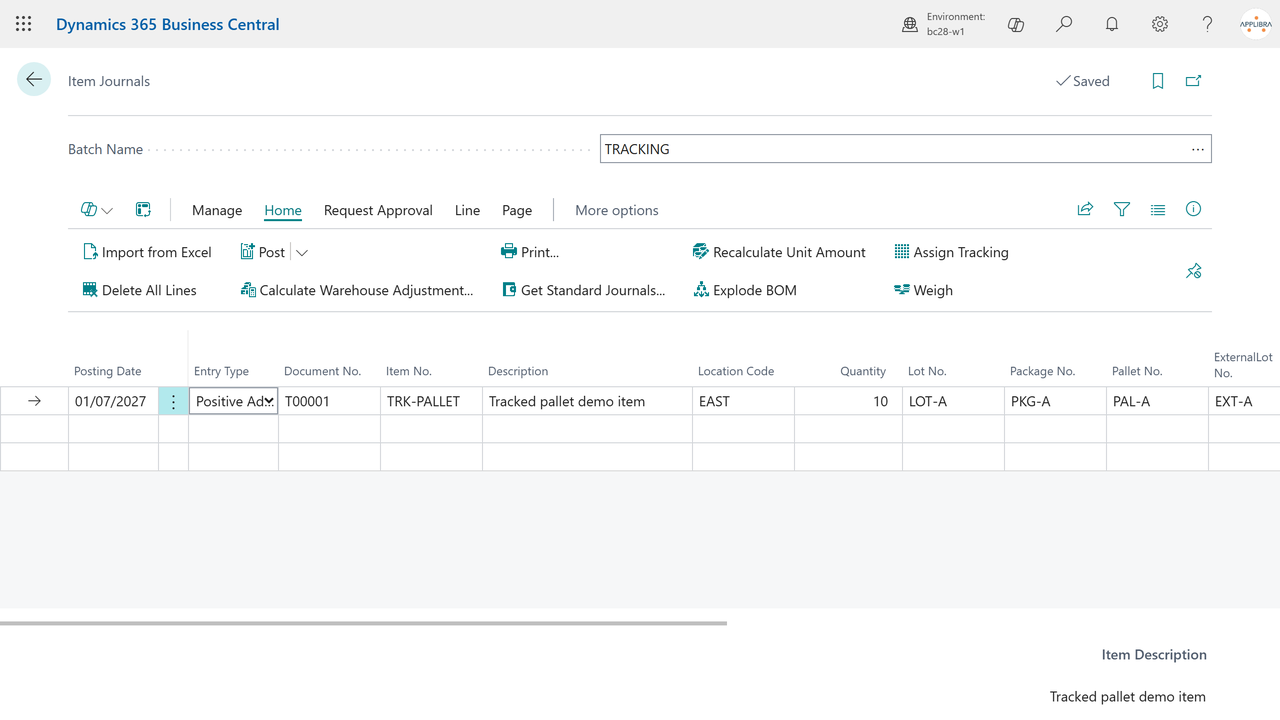
Con Tracciabilità registrazioni magazzino abilitato, le righe delle Registrazioni magazzino mostrano i campi di tracciabilità direttamente sulla riga: Nr. lotto, Nr. seriale, Nr. collo, Nr. pallet e Nr. lotto esterno, ognuno visibile solo se almeno un codice di tracciabilità usa quella dimensione.
- Inserisci la riga come di consueto.
- Compila i campi di tracciabilità: digita i valori, oppure usa il pulsante di assistenza su ogni campo per scegliere fra le combinazioni esistenti a magazzino. Dal campo seriale la lista mostra i seriali, e la scelta porta sulla riga il seriale con il suo lotto; dagli altri campi mostra i lotti e le combinazioni senza seriale.
- Esegui Assegna tracciabilità: lotto, seriale, collo, pallet e lotto esterno scritti diventano in un passaggio la tracciabilità della riga, con data di scadenza e quantità, e i campi si svuotano.
- Registra: le dimensioni entrano nei movimenti contabili articolo.
Un seriale vale un pezzo. Su una riga di più pezzi il seriale scritto va a un pezzo solo, e il resto della riga resta da assegnare: scrivi il seriale seguente ed esegui di nuovo Assegna tracciabilità. Se il codice di tracciabilità dell'articolo ha acceso Assegna nr. seriali consecutivi, sulle righe in entrata (per esempio acquisti, rettifiche positive, output) il seriale scritto è il primo di una serie: Assegna tracciabilità crea un seriale per ogni pezzo ancora senza tracciabilità, aumentando di 1 il numero finale (SN001, SN002, SN003), tutti con il lotto, il collo, il pallet, il lotto esterno e la scadenza scritti. È quello che fa l'azione standard Crea NS personalizzato con incremento 1, con gli stessi controlli: il seriale deve finire con un numero, e la serie dei seriali dell'articolo, se c'è, deve ammettere i numeri manuali. Sulle righe in uscita e nella riclassificazione il seriale va sempre a un pezzo solo, perché i seriali vengono dalla giacenza.
Se una riga arriva alla registrazione con valori scritti e non assegnati, la registrazione si ferma su quella riga e dice quali valori non sono assegnati. Sul batch delle registrazioni c'è il flag Assegna tracciabilità in registrazione (Assign Tracking at Posting): se è acceso, la registrazione esegue da sé Assegna tracciabilità sulle righe che non l'hanno ancora, come se avessi premuto il pulsante: per esempio un secondo lotto scritto su una riga di cui hai aumentato la quantità prende la quantità aggiunta. Se i valori scritti non trovano più posto, perché la riga è già tutta assegnata ad altro, la registrazione si ferma comunque. Lo stesso flag c'è sui batch della Registrazione degli articoli di warehouse. Nei documenti (vendite, acquisti, trasferimenti, spedizioni e carichi warehouse) il flag non c'è e la registrazione si ferma sempre, perché quanto di una riga si evade lo decide chi registra.
Le Registrazioni riclassificazione articoli funzionano allo stesso modo e portano i valori attuali e quelli nuovi, così una riclassificazione può spostare quantità da un pallet o da un lotto esterno a un altro.
4.2 Inventario fisico per tracciabilità
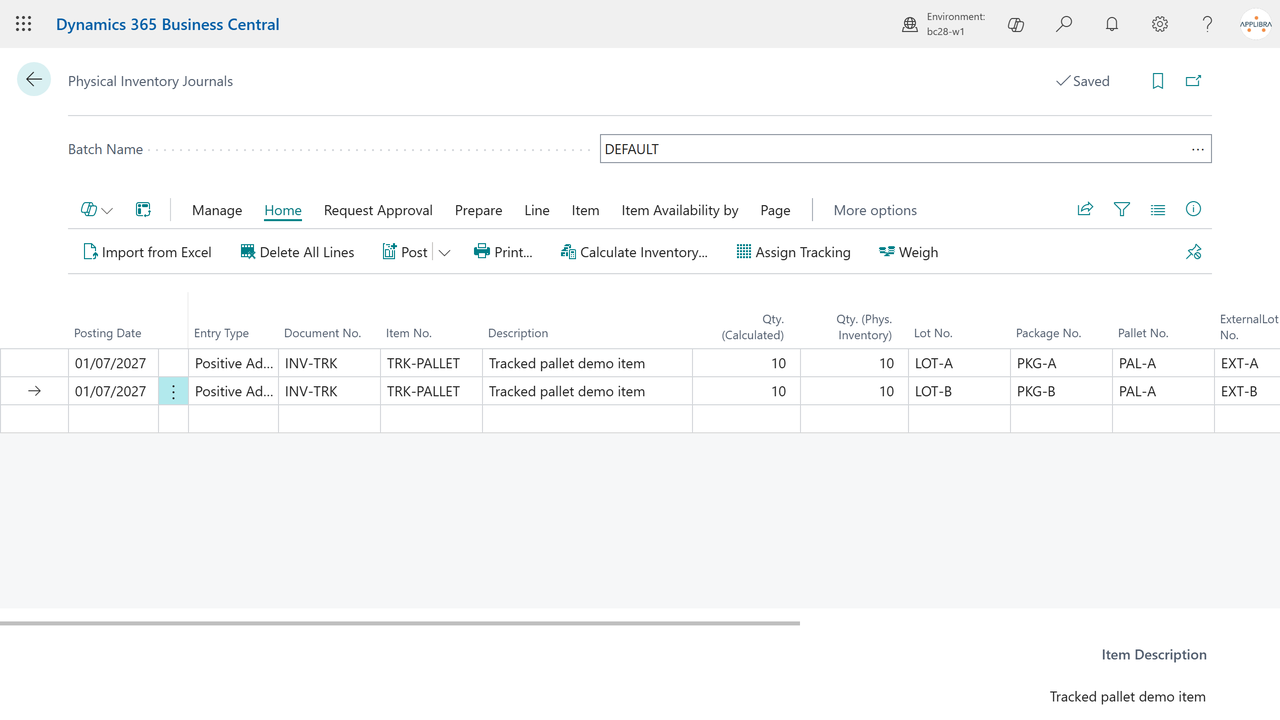
Nelle Registrazioni inventario fisico (area Tracciabilità registrazioni inventario fisico) l'app sostituisce il calcolo standard con Calcola giacenze per tracciabilità (TRK):
- Esegui Calcola giacenze (gruppo Funzioni): ad area accesa il pulsante dello standard lascia il posto a quello dell'app, che ha lo stesso nome. La finestra di richiesta accetta i filtri consueti (articolo, ubicazione, collocazione).
- La pagina si riempie con una riga per combinazione di tracciabilità (lotto, seriale, collo, pallet, lotto esterno) invece di una riga per articolo, sia sulle ubicazioni senza collocazioni sia su quelle con le collocazioni.
- Conta e inserisci le quantità rilevate per combinazione. Le righe con una differenza hanno bisogno della tracciabilità assegnata: esegui Assegna tracciabilità, oppure accendi Assegna tracciabilità in registrazione sul batch (vedi 4.1).
- Registra: le differenze vengono scritte per combinazione di tracciabilità.
Le righe si separano per chiave di tracciabilità completa, non per una sola dimensione: lo stesso pallet che porta due lotti diversi genera due righe, così un pallet misto viene contato lotto per lotto.
Sulle ubicazioni con stoccaggio e prelievo guidati il conteggio si fa nella Registrazione dell'inventario fisico warehouse, con il calcolo standard Calcola giacenze. Lo standard fa una riga per seriale, lotto e collo; l'app la divide per pallet e lotto esterno, una riga per ogni coppia con la sua quantità calcolata: due pallet dello stesso lotto nella stessa collocazione danno due righe, e così lo stesso pallet con due lotti esterni. Se le giacenze lette non danno la quantità calcolata dallo standard, per esempio perché un'altra app ha ristretto il conteggio, la riga resta com'è.
4.3 Righe di vendita, acquisto e trasferimento
Con le aree corrispondenti abilitate, le righe dei documenti mostrano le dimensioni di tracciabilità e un'azione di assegnazione:
- righe dell'Ordine vendita e dell'Ordine acquisto: Assegna tracciabilità assegna le dimensioni per la quantità della riga. Sulle righe d'acquisto, e sulle righe del Carico warehouse, accanto al lotto c'è la data di scadenza del lotto: Assegna tracciabilità la dà al lotto, per gli articoli che usano le date di scadenza; se resta vuota, la scadenza si imposta come fa Business Central;
- righe dell'Ordine di trasferimento: Assegna tracciabilità assegna le dimensioni alla spedizione, e il carico le prende dalla spedizione, come nelle righe di tracciabilità standard. Dalla Spedizione warehouse vale lo stesso; dal Carico warehouse di un trasferimento non si assegna niente, perché la tracciabilità arriva già dalla spedizione;
- il pulsante di assistenza sui campi filtra le combinazioni esistenti per l'articolo; dal campo seriale mostra i seriali.
4.4 Registrazioni consumi e output
Con Tracciabilità registrazioni consumi e Tracciabilità registrazioni output abilitati, le registrazioni della produzione portano gli stessi campi e la stessa azione Assegna tracciabilità:
- Registrazioni consumi: assegna quale lotto, collo, pallet e lotto esterno viene consumato dai componenti dell'ordine di produzione;
- Registrazioni output: assegna la tracciabilità del prodotto versato;
- gli stessi campi e la stessa azione sono disponibili nelle Registrazioni di produzione;
- nelle righe dell'Ordine produzione rilasciato Assegna tracciabilità assegna i valori della riga per la quantità ancora da produrre, e le Registrazioni di produzione li portano sull'output dell'ultima operazione, quella che versa il prodotto: le operazioni intermedie registrano capacità, non merce, e non prendono tracciabilità.
4.5 Warehouse
I documenti e le registrazioni warehouse abilitati nel setup (carico, spedizione, prelievo, registrazioni, prelievi e stoccaggi interni, movimentazione interna) portano le stesse dimensioni, e le Righe tracciabilità articolo e le Righe tracciabilità articolo whse. estese mostrano le colonne pallet e lotto esterno accanto a quelle standard.
Nella Registrazione degli articoli di warehouse e nella Registrazione dell'inventario fisico warehouse, Assegna tracciabilità guarda il verso della riga. Una riga che porta merce nel collocamento (quantità positiva, o nell'inventario una quantità contata più alta di quella calcolata) prende i valori scritti così come sono, per la quantità ancora senza tracciabilità: un pallet o un lotto nuovi si assegnano anche se non sono in giacenza, e un pallet che c'è già prende tutta la quantità che arriva. Una riga che toglie merce la cerca nella giacenza, come le altre righe di magazzino. Per i seriali vale quello che è scritto in 4.1.
Quando una riga che toglie merce trova la giacenza, ne prende tutta la tracciabilità e le date: un lotto esterno scritto da solo porta con sé il lotto e il pallet con cui è in giacenza, che la registrazione chiede. Una data di scadenza scritta sulla riga resta quando scrivi le colonne di AL Tracking; se la giacenza di quei valori ha una scadenza, la riga prende quella. Nelle Righe tracciabilità articolo whse., scritti un pallet o un lotto esterno già in giacenza, la scadenza è quella della giacenza e non si modifica, come lo standard fa per il lotto.
Sulle pagine warehouse i campi di AL Tracking non hanno il pulsante di assistenza: i valori si scrivono sulla riga, oppure si scelgono nelle righe di tracciabilità che la pagina apre, come nello standard.
Su un'ubicazione che richiede il prelievo o il deposito di inventario, il pallet e il lotto esterno assegnati sulla riga di attività restano sulla riga registrata: prelievo registrato, deposito registrato e movimento registrato li portano tutti e due, così la storia di quello che si è mosso resta completa e si può cercare.
Pallet e lotto esterno si vedono, in sola lettura, anche dove prima c'erano senza comparire: nei Movimenti warehouse, nelle righe registrate di prelievi, stoccaggi e movimentazioni warehouse, nelle righe contabilizzate di prelievi e stoccaggi magazzino e in quelle registrate delle movimentazioni magazzino, nei movimenti progetto, e nelle righe ancora aperte di stoccaggio e movimentazione warehouse e di prelievo, stoccaggio e movimentazione magazzino. Su queste righe aperte arrivano dalla tracciabilità del documento d'origine; si scelgono solo sul prelievo warehouse. Come le altre colonne, compaiono se almeno un codice di tracciabilità usa quella dimensione.
4.6 Trovare i movimenti di un pallet o di un lotto esterno
Dalla Lista informazioni nr. pallet (TRK) e dalla Lista informazioni nr. lotto esterno (TRK) l'azione Trova movimenti apre la pagina standard Trova movimenti sui movimenti di quel pallet o di quel lotto esterno: movimenti contabili, prenotazioni, attività warehouse e movimenti warehouse, esattamente come Trova movimenti fa per un lotto.
La stessa ricerca si può avviare aprendo Trova movimenti dalla ricerca (Tell Me): accanto a Nr. seriale e Nr. lotto si possono digitare Nr. pallet, Nr. lotto esterno e Nr. collo, da soli o insieme a quelli standard. Come per seriale e lotto, quello che digiti torna nel suo campo la volta dopo che apri la pagina, e la ricerca usa quello che i campi mostrano; aperta da una scheda pallet o lotto esterno, la pagina mostra e cerca il valore della scheda.
5. Anagrafiche
5.1 Informazioni nr. pallet
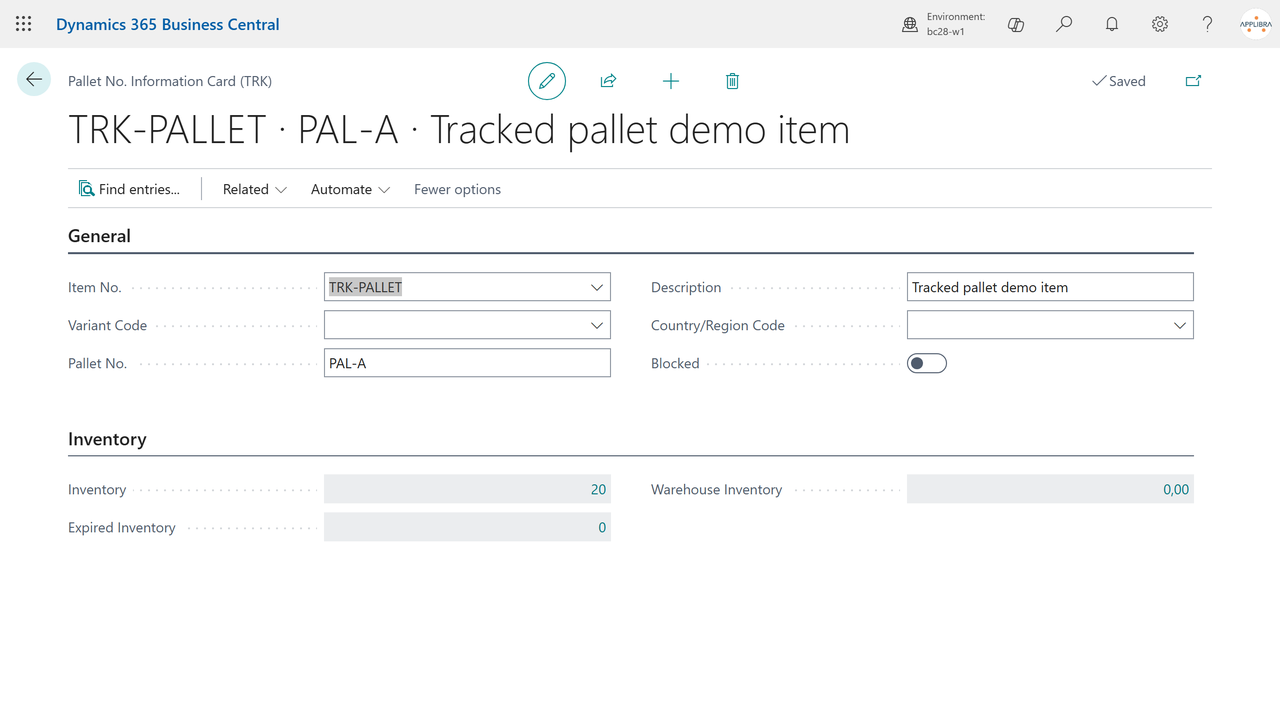
Apri Lista informazioni nr. pallet (TRK) dalla ricerca. Ogni record identifica un pallet (SSCC) per articolo e variante e porta descrizione, paese di origine, un flag Bloccato, commenti e le giacenze calcolate, compresa quella scaduta, filtrabili per ubicazione e collocazione, con accanto la Giacenza warehouse. Quando la scheda nasce da una registrazione porta anche la data di scadenza e, nel gruppo Origine, il tipo di movimento, il documento, le date e l'origine di quella registrazione; la lista mostra la scadenza.
Dove il pallet o il lotto esterno compaiono, nei movimenti contabili articoli, nei movimenti warehouse e nella tracciabilità articolo, un clic sul valore apre la sua scheda. I commenti di una scheda sono solo i suoi, anche se un lotto ha lo stesso numero. Se nel Setup magazzino hai dato un nome tuo al pallet o al lotto esterno, schede e liste lo usano nel titolo, come le colonne.
5.2 Informazioni nr. lotto esterno
Lista informazioni nr. lotto esterno (TRK) è la stessa anagrafica per il lotto esterno del fornitore: un record per articolo, variante e lotto esterno, con gli stessi campi descrittivi, il blocco, i commenti e le giacenze calcolate.
5.3 Creazione automatica
Non serve caricare le anagrafiche in anticipo. Quando registri un pallet o un lotto esterno che non ha ancora una scheda informativa, l'app la crea se il codice di tracciabilità rende quella dimensione obbligatoria per il movimento, oppure se chiede la scheda con i flag di informazioni obbligatorie (Informazioni pallet in entrata obbligatorie e simili): per AL Tracking una scheda obbligatoria è una scheda che si crea da sola. Le crea anche l'azione standard Crea informazioni tracciabilità dell'ordine e della fattura d'acquisto, dove il codice di tracciabilità le vuole. Per fermare un pallet o un lotto esterno si usa il flag Bloccato della sua scheda.
In una riclassificazione verso un pallet o un lotto esterno che non ha ancora la scheda, la scheda nuova è la copia di quella di origine, perché la merce è la stessa; se l'origine non ha scheda, nasce dalla registrazione come le altre.
6. Dove si trova
- Ricerca (Tell Me): cerca "TRK", oppure direttamente "Setup tracciabilità (TRK)", "Tipi lotto (TRK)", "Lista informazioni nr. pallet (TRK)", "Lista informazioni nr. lotto esterno (TRK)".
- Su documenti e registrazioni: l'azione Assegna tracciabilità sulle righe di ordine vendita, ordine acquisto e ordine di trasferimento, sulle Registrazioni magazzino, riclassificazione articoli e inventario fisico, sulle Registrazioni consumi e output e sui documenti warehouse; Calcola giacenze sulle Registrazioni inventario fisico.
- Codice tracciabilità articolo: le sezioni Tracciabilità pallet e Tracciabilità lotto esterno, il campo Codice tipo lotto e, nella sezione Nr. seriale, Assegna nr. seriali consecutivi.
- Trova movimenti: l'azione sulle liste pallet e lotto esterno, e i campi Nr. pallet, Nr. lotto esterno e Nr. collo sulla pagina Trova movimenti.
- Role center: il gruppo Tracciabilità (TRK) porta Setup tracciabilità (TRK), Tipi lotto (TRK) e le due liste di anagrafica.
7. FAQ e limiti
- Che cos'è esattamente il Nr. pallet? È l'SSCC del pallet: 18 cifre, 20 con l'identificatore (00) davanti. Il campo accetta fino a 50 caratteri e non li controlla, così ci stanno anche numeri di pallet che non seguono lo standard GS1.
- Che cos'è il Nr. lotto esterno? È il numero di lotto o collo assegnato dal fornitore, tenuto accanto al tuo lotto interno.
- Non vedo i campi di tracciabilità su una pagina. Le dimensioni vanno abilitate area per area in Setup tracciabilità (TRK), e un campo compare solo se almeno un codice di tracciabilità usa quella dimensione. Controlla tutte e due le cose.
- Sul codice tracciabilità articolo mancano le sezioni pallet e lotto esterno. Abilita Tracciabilità codici tracciabilità articolo nel setup.
- Trova movimenti su un pallet apre una finestra vuota. Succedeva fino alla versione 28.0.26.09251527: la pagina sapeva cercare solo per seriale, lotto e collo. Dalla versione successiva il pallet e il lotto esterno si cercano come gli altri, dalle schede e digitandoli sulla pagina Trova movimenti.
- I numeri di lotto continuano ad arrivare dalla serie numerica. È il comportamento predefinito. Un numero di lotto nasce in modo diverso solo dove il codice di tracciabilità nomina un tipo lotto la cui composizione lo dice.
- Registrando un carico mi viene chiesto il Nr. bolla fornitore. Uno degli articoli del documento ha un tipo lotto che prende il numero di lotto esterno dalla bolla, quindi il numero della bolla è obbligatorio. Scrivilo sul documento: nello stesso momento vengono riempiti i lotti esterni rimasti vuoti.
- Le altre app AppLibra usano queste dimensioni? Sì: AL Tracking è il motore di tracciabilità della piattaforma, e le altre app assegnano la tracciabilità attraverso le sue funzioni. AL GS1 legge i codici a barre e pubblica i valori sul bus AL Message Passing; AL Logistic e AL WM li raccolgono e li assegnano con le funzioni di AL Tracking. AL Catch Weight Management le chiama direttamente.
- Requisiti: Microsoft Dynamics 365 Business Central, versione 28.5 o superiore, online (SaaS) e on-premises. AppSource copre gli ambienti online; per l'on-premises la distribuzione e l'installazione sono dirette di AppLibra, tramite l'AppLibra License Manager.
8. Supporto e risorse
- Produttore: AppLibra - https://applibra.com
- Catalogo delle app: https://applibra.com/apps
- Informativa privacy: https://applibra.com/privacy-policy
- Condizioni d'uso: https://applibra.com/terms