AL Catch Weight Management - Guida utente
Configurazione e uso in Business Central.
1. Concetti in un minuto
- Peso variabile significa che un articolo si movimenta a numero (pezzi, colli) ma prezzo e costo si calcolano sul suo peso reale - tipico di carne, formaggi, pesce, ortofrutta.
- Ogni articolo porta due unità di misura: un'unità operativa in cui si opera e un'unità di calcolo in cui si prezza e si registra, di solito un peso. L'unità di calcolo si imposta sull'articolo per la vendita, per l'acquisto e per il trasferimento, e ogni riga può cambiare la propria.
- La società pesa in una sola unità di peso, chilogrammi o libbre, e ogni peso è tenuto in quella. Un'altra unità di peso può comunque essere un'unità di calcolo, per esempio le libbre dove la società pesa a chili: la quantità di calcolo è allora il peso detto in quell'unità. Per questo le due unità di misura dichiarano quanti chilogrammi pesano (AL Foundation App).
- Ogni riga porta un peso netto: quello della scheda articolo in partenza, poi quello che si scrive o si pesa. Dalla quantità e da quel peso l'app ricava la Quantità di calcolo e il Prezzo unitario di calcolo, e li tiene allineati fin nelle quantità da spedire, ricevere e fatturare. Quando la merce si registra si muove il peso che c'è sulla riga: nessuna regola inventa un peso che nessuno ha pesato.
- Il prezzo di calcolo arriva dai listini standard di BC - nessun motore prezzi a parte, gli eventi prezzo standard restano al loro posto.
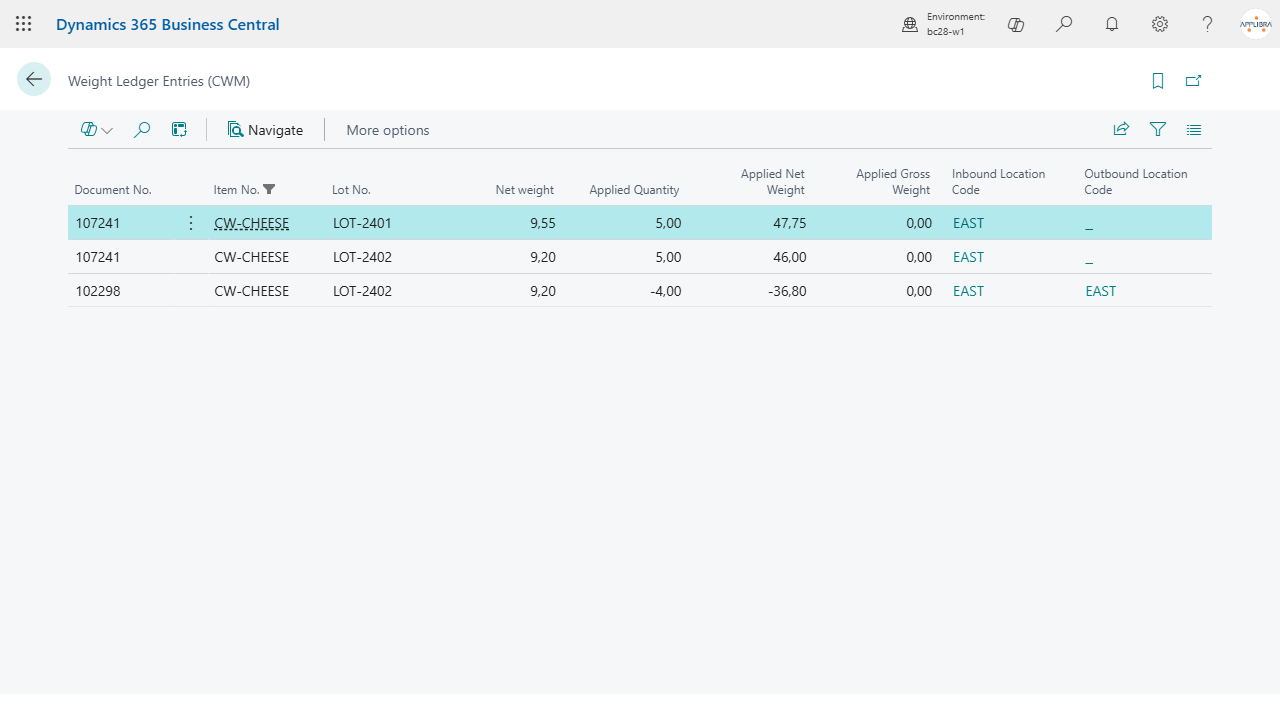
- La registrazione scrive il peso netto e lordo nei Movimenti contabili articolo e tiene un movimento contabile pesate per ogni collegamento (entrata legata all'uscita), così si può confrontare il peso in entrata con quello in uscita per calo e resa.
2. Prerequisiti
- Microsoft Dynamics 365 Business Central, versione 28.3 o superiore, online (SaaS) e on-premises. AppSource copre gli ambienti online; per l'on-premises la distribuzione e l'installazione sono dirette di AppLibra, tramite l'AppLibra License Manager.
- Le dipendenze installate: AL License and Trial Management, AL Foundation App, AL Tracking, AL Measure Calculation, AL Message Passing, AL Role Center.
- Permessi: due ruoli. ALPCWM-USER a chi pesa, assegna i lotti e legge i movimenti contabili pesate; ALPCWM-ADMIN a chi configura l'app, che comprende il primo, aggiunge la pagina di setup e la cancellazione dei movimenti contabili pesate. Il vecchio set unico ALPCWM resta valido per chi ce l'ha già e concede quanto concedeva prima, ma le assegnazioni nuove si fanno sui due ruoli. Da sapere: il role center mostra l'azione verso il setup a tutti, quindi chi ha il solo ruolo operativo e ci clicca riceve un errore di permessi. È il comportamento standard di Business Central e non si aggira.
L'app si raggiunge da Tell Me (cerca "CWM" per elencare tutte le pagine dell'app, oppure direttamente "Movimenti contabili pesate (CWM)", "Pesate in collocazione (CWM)", "Setup (CWM)"), dall'azione Pesa che l'app aggiunge alle pagine dei documenti e dei giornali interessati, e dal role center AppLibra (Shift+F12 -> Esplora altri ruoli -> AppLibra). La pagina di setup è elencata sotto Amministrazione.
3. Setup
3.1 Attivare la licenza
Apri Setup (CWM) (il record si crea alla prima apertura e viene registrato automaticamente un trial). Usa Aggiungi Licenza per inserire una licenza quando la hai.
3.2 Setup (CWM)
Su Setup (CWM):
- Aggiorna il peso netto quando si assegnano i lotti - se attiva, il peso netto della riga viene ricalcolato dalle pesate ogni volta che si assegnano i lotti. Lasciala spenta dove il peso si scrive una volta e non deve muoversi da solo.
- Controllo peso vendite, Controllo peso acquisti e Controllo peso trasferimenti - che cosa deve avere una riga contata a peso quando la sua merce si registra. Nessun controllo, il valore iniziale, non chiede niente: una riga senza peso si registra senza peso. Peso richiesto chiede un peso, da qualunque parte venga: la scheda articolo, un peso scritto sulla riga, una pesata. Pesata richiesta chiede che tutta la quantità che si registra sia stata pesata: il peso della scheda articolo non basta. Il controllo delle vendite vale quando la merce si spedisce o torna indietro, quello degli acquisti quando si riceve o si rende, quello dei trasferimenti quando si spedisce, trasferimento diretto compreso.
Il grosso della configurazione sta sull'articolo, non qui.
3.3 Configurare l'articolo
Apri la Scheda articolo di un articolo a peso variabile. Nella scheda Peso variabile:
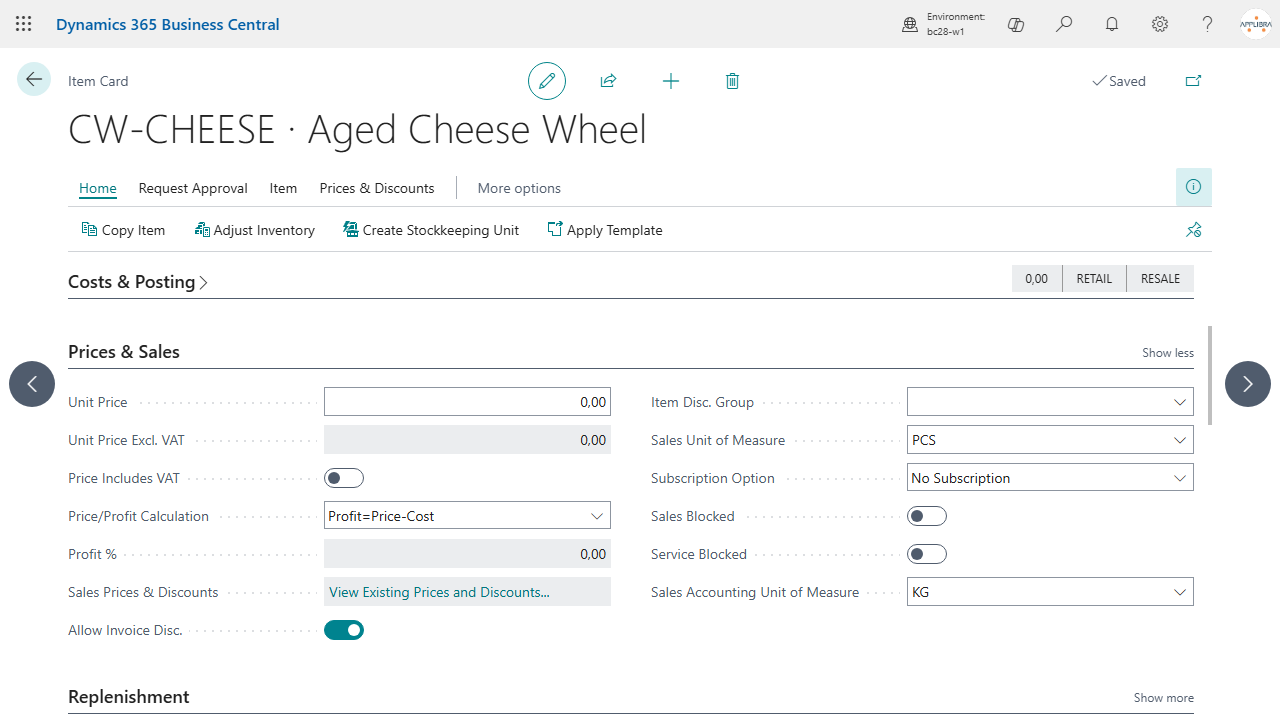
- Unità di misura di calcolo vendita, Unità di misura di calcolo acquisto e Unità di misura di calcolo trasferimento - di norma l'unità di peso della società. Una riga di trasferimento prende quella di vendita quando quella di trasferimento è vuota.
- Queste unità di calcolo sono quelle in cui l'app prezza e registra; l'articolo continua a essere trattato nella sua unità base/operativa (pezzi, colli).
3.4 Fatturare a peso, o a numero, cliente per cliente
Non c'è un interruttore: decide l'unità di calcolo della riga. Quando BC calcola il prezzo, l'app sostituisce per un istante l'unità della riga con quella di calcolo, così i listini standard trovano il prezzo di quell'unità, e la rimette a posto subito dopo.
- Per fatturare a peso, l'unità di calcolo della riga è un'unità di peso (KG) e serve una riga di listino in KG.
- Per fatturare a numero, l'unità di calcolo è l'unità operativa (PZ) e serve una riga di listino in PZ.
L'unità di calcolo arriva per default dalla Scheda articolo e si può cambiare sulla singola riga: è così che lo stesso articolo va a peso per un cliente e a numero per un altro.
Su un articolo a peso variabile non caricare righe di listino con unità di misura vuota. Lo standard considera una riga senza unità valida per qualunque unità, e fra le candidate sceglie confrontando gli importi: un prezzo scritto pensando ai pezzi finisce confrontato con prezzi al chilo. Carica righe esplicite, una per ogni unità in cui vendi.
3.5 Tracciabilità articolo
Configura la tracciabilità (lotto, seriale, package, pallet, lotto esterno) come al solito tramite AL Tracking. Le schermate di pesatura mostrano esattamente le dimensioni di tracking abilitate dal codice di tracciabilità dell'articolo.
4. Uso quotidiano
4.1 Una riga di vendita prezzata a peso
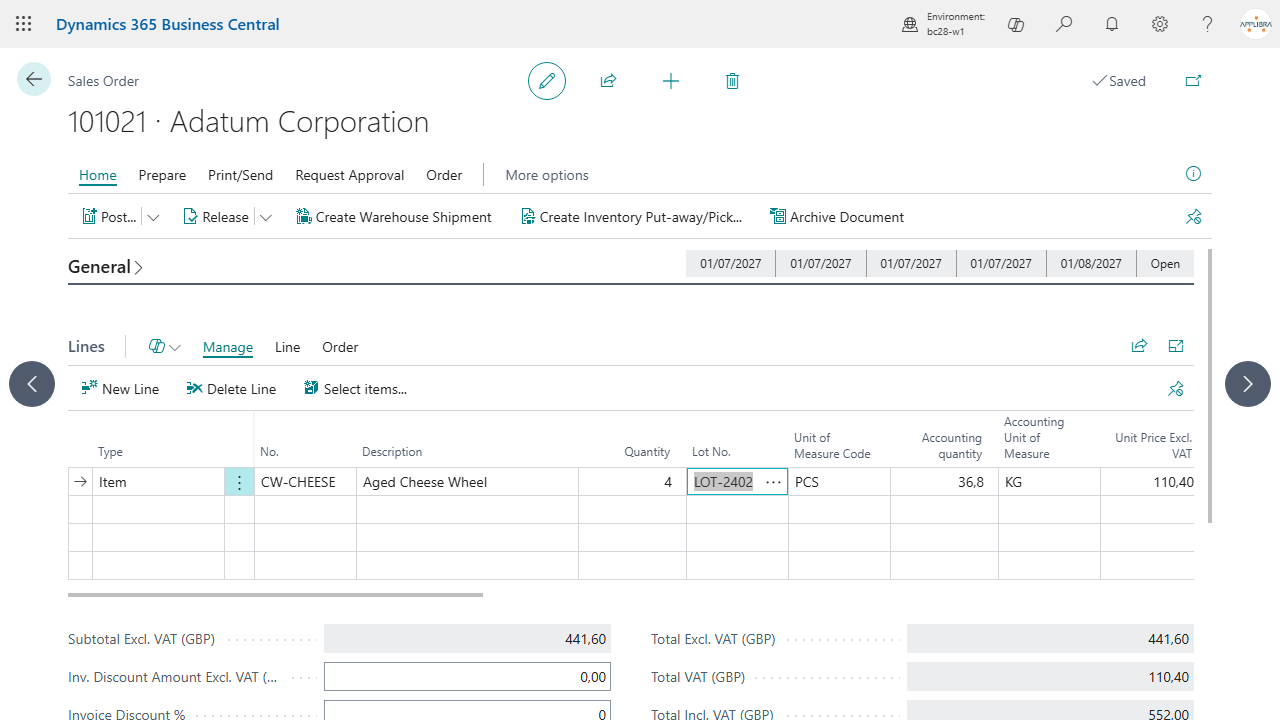
- Su un ordine di vendita, aggiungi l'articolo e inserisci la quantità nell'unità operativa (per esempio colli).
- La riga mostra ora Quantità di calcolo e Cod. unità di misura di calcolo accanto all'unità di misura, e Prezzo unitario di calcolo accanto al prezzo unitario.
- Rileva il peso: sulla riga lancia Pesa (Shift+Ctrl+G). Si apre la pagina Pesata (CWM); inserisci la quantità e il Peso netto di quello che pesi e lancia Pesa. La pesata è contata nell'unità di calcolo della riga. Il Peso lordo si aggiorna da solo, perché pesando si misura la merce e non l'imballo che la avvolge: è il peso netto appena rilevato più la tara.
- L'app calcola la Quantità di calcolo dal peso e legge il Prezzo unitario di calcolo dai listini standard per l'unità di calcolo; il totale riga riflette il peso reale.
- Hai cambiato la quantità dopo, o hai spedito parte della riga? Lancia Aggiorna peso netto sulla riga: ricalcola il peso netto dalle pesate che ha, il peso di quello che è pesato e deve ancora essere spedito. Le righe d'acquisto e di trasferimento hanno la stessa azione.
- Fattura dalla spedizione o dall'ordine, come preferisci: in tutti e due i casi la fattura porta il peso con cui è partita ogni spedizione, non quello che la riga d'ordine mostra in quel momento.
4.2 Pesare e assegnare i lotti in un passo
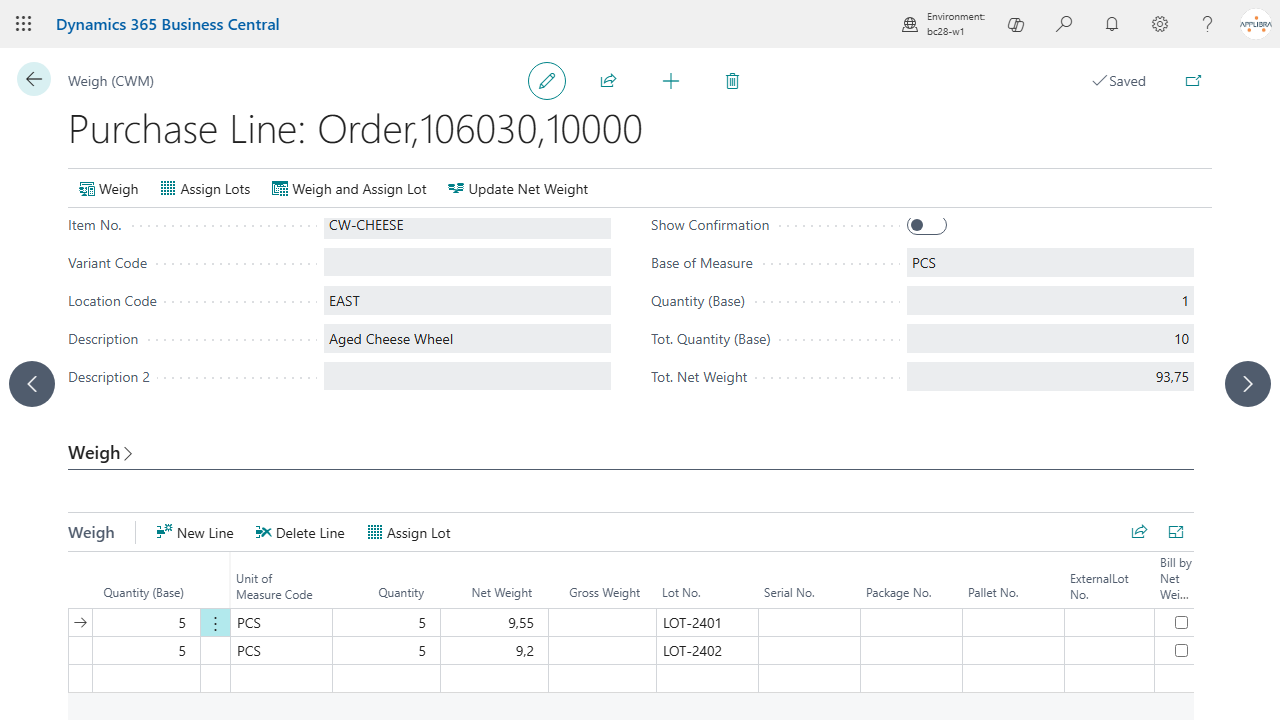
Quando l'articolo è tracciato a lotto/package/pallet, la pagina Pesata (CWM) consente sia di rilevare il peso sia di assegnare il tracking:
- Apri Pesa sulla riga. La lista Pesata in basso tiene una riga per combinazione di tracking (lotto, seriale, package, pallet, lotto esterno), ognuna con la propria quantità e il proprio peso netto/lordo. Pesare di nuovo la stessa combinazione aggiunge alla sua riga, che tiene la media di tutte le sue pesate; una riga senza tracciabilità ha una sola riga di pesata.
- Usa le azioni della pagina:
- Pesa - registra quello che hai scritto come una pesata;
- Assegna lotti - distribuisce le pesate sui lotti e riscrive il tracking sulla riga;
- Pesa e assegna i lotti - fa entrambe le cose in una volta;
- Aggiorna peso netto - riscrive sulla riga il peso netto totale delle pesate.
- Il peso rilevato torna sulla riga e, all'assegnazione, il tracking viene scritto tramite AL Tracking.
4.3 Acquisto, trasferimento, produzione, inventario, magazzino
La stessa azione Pesa è disponibile ovunque si muova un articolo a peso variabile:
- righe dell'ordine di acquisto e del reso d'acquisto, righe del reso di vendita e della nota di credito di vendita, righe dell'ordine di trasferimento;
- righe di ricezione magazzino e di spedizione magazzino;
- giornale articoli, giornale riclassificazione articoli e giornale inventario fisico;
- giornale consumi, giornale output e giornale di produzione: l'output si pesa dove si registra.
I giornali articoli, di riclassificazione, dei consumi, di output e di produzione mostrano anche, sulla riga, il Peso netto di un'unità base e il Totale peso netto di tutta la riga: scrivendo l'uno o l'altro si dichiara il peso vero.
In ogni caso inserisci la quantità operativa, rilevi il peso e lasci che l'app tenga allineati quantità e prezzo di calcolo. L'unità e la quantità di calcolo vengono riportate anche quando un documento viene copiato. Alcune regole valgono dappertutto:
- Una riga che ha pesate tiene il suo articolo, la variante, il tipo e l'unità di misura. Per cambiarli si cancellano prima le pesate: il peso che portano non descriverebbe più la riga.
- Trasferimenti. La merce parte al peso della riga. In transito e a destinazione il suo peso sta nell'ubicazione dove si trova la merce, con il suo lotto. Il ricevimento la fa entrare al peso con cui è partita; solo una pesata presa per il ricevimento le dà un peso suo, e allora la differenza resta come calo sull'ubicazione di transito. Un trasferimento diretto registrato in un passo sposta la merce al peso della sua riga.
- Riclassificazione. La merce si sposta al peso della riga.
4.4 Registrare e analizzare
- Registra il documento come al solito. Il peso netto e lordo finiscono nei Movimenti contabili articolo, visibili nella colonna Peso netto applicato (la pagina dei movimenti porta anch'essa un'azione Pesa, Shift+Ctrl+G).
- Per ogni movimento di collegamento articolo l'app crea un movimento contabile pesate che lega il movimento in entrata e quello in uscita e registra Peso netto applicato e Peso lordo applicato. La colonna Tipo movimento dice che cos'è: Entrata, Uscita o Calo peso.
- Quando un movimento di carico è esaurito e gli resta peso netto a libro, la registrazione scrive un movimento Calo peso senza quantità che lo azzera, con la data dell'uscita che lo ha chiuso: così il peso a magazzino non contiene mai il peso di merce che non c'è più. Solo peso netto, mai lordo; niente per le differenze di arrotondamento; per movimento di carico, non per lotto. Togliendo un collegamento dal prospetto collegamenti articoli sparisce anche il suo calo.
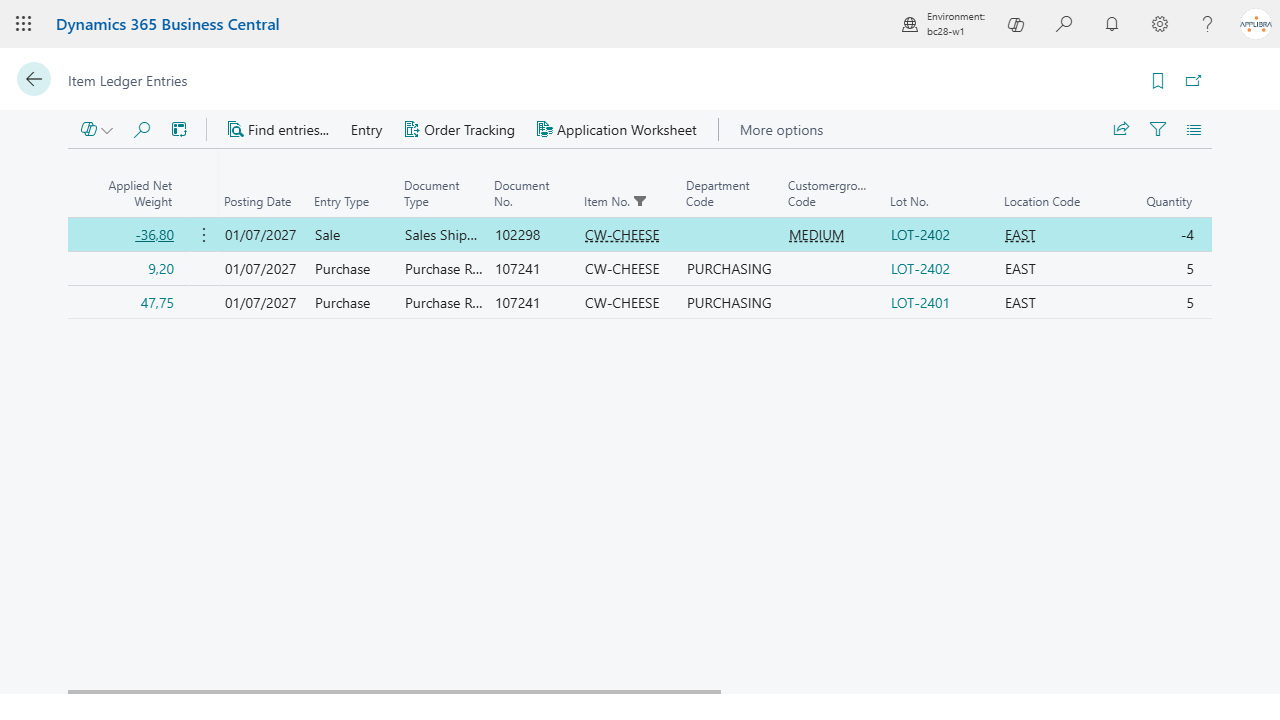
- Apri Movimenti contabili pesate (CWM) per leggere i pesi applicati, confrontare il peso in entrata con quello in uscita per calo e resa, e usa Naviga per elencare ogni movimento e documento di un numero documento e data di registrazione.
4.5 Collocazioni che mantengono le pesate
In una collocazione con Mantieni pesate (pagina Collocazioni), la merce che entra con una pesata tiene il peso con cui è stata pesata finché non esce dalla collocazione o non viene consumata. La pesata la consegna il processo che porta la merce nella collocazione; Catch Weight la conserva e la consuma, dalla più vecchia, qualunque sia la strada per cui la merce esce. Quando si calcolano i consumi di un ordine di produzione, il peso di quello che si preleva dalla collocazione viene da quelle pesate. Contano solo le pesate della merce entrata nella collocazione: la pesata di una riga di documento o di giornale che porta scritta la collocazione non è merce nella collocazione. Pesate in collocazione (CWM) elenca quello che aspetta in ogni collocazione.
5. Dove si trova
- Tell Me: cerca "CWM" (tutte le pagine dell'app sono marcate), oppure direttamente "Movimenti contabili pesate (CWM)", "Pesate in collocazione (CWM)" e "Setup (CWM)".
- Su documenti e giornali: l'azione Pesa sulle righe degli ordini di vendita e di acquisto, dei resi di vendita e di acquisto, delle note di credito di vendita, degli ordini di trasferimento, sulle righe di ricezione e spedizione magazzino, sui giornali articoli, di riclassificazione, di inventario fisico, dei consumi, di output e di produzione, e su Movimenti contabili articolo; Aggiorna peso netto sulle righe degli ordini di vendita, di acquisto e di trasferimento.
- Scheda articolo: la scheda Peso variabile, con le unità di misura di calcolo di vendita, acquisto e trasferimento.
- Scheda tipo articolo (AL Foundation App): la Regola proposta peso.
- Collocazioni: il campo Mantieni pesate.
- Role center: un gruppo Catch Weight (CWM) (Setup + Movimenti contabili pesate) sul role center di magazzino e sull'hub AppLibra.
- Hub AppLibra: Shift+F12 -> Esplora altri ruoli -> AppLibra.
- Manual Setup: la pagina di setup è registrata nella lista Manual Setup.
- Amministrazione: la pagina di setup è elencata lì.
6. Consigli e risoluzione problemi
- Le colonne di calcolo sono nascoste. Quantità di calcolo, Cod. unità di misura di calcolo e Prezzo unitario di calcolo compaiono solo quando sull'articolo è impostata un'unità di calcolo diversa dall'unità operativa. Imposta le unità di calcolo nella scheda Peso variabile della Scheda articolo.
- Nessun prezzo sulla riga di calcolo. Il prezzo unitario di calcolo viene letto dai listini standard di BC per l'unità di calcolo; assicurati che esista un prezzo per quell'unità di misura. Non c'è nessun motore prezzi custom.
- Lo stesso articolo a peso per alcuni clienti e a numero per altri. Cambia l'unità di calcolo sulla riga: KG per chi compra a peso, l'unità operativa per chi compra a numero. Serve una riga di listino per ciascuna delle due unità.
- Pretendere il peso, o la pesata, prima di registrare. Imposta i controlli del peso in Setup (CWM) (vedi 3.2), separati per vendite, acquisti e trasferimenti.
- Peso da bilancia. Non c'è un driver di bilancia: il peso si scrive, oppure arriva da un'etichetta GS1-128 tramite AL GS1.
- Il peso proposto per un lotto è troppo alto per merce che cala. Imposta Ultima pesata come Regola proposta peso del suo tipo articolo (vedi 3.3): il residuo addebita il calo di quello che è uscito a quello che resta.
- L'unità di misura di una riga non si può cambiare. La riga ha pesate: cancellale, cambia l'unità e pesa di nuovo. Lo stesso vale per l'articolo, la variante e il tipo della riga.
- Il peso lordo non viene proposto. Il lordo è il netto rilevato più la tara, e la tara va dichiarata da qualche parte: di norma nel Peso lordo della scheda articolo. Se non la dichiara nessuno, l'app non se la inventa. In alternativa puoi correggere il lordo a mano una volta sulla pesata: così dichiari la tara di quella confezione, e le pesate successive la mantengono.
- Il peso netto non si aggiorna quando assegno i lotti. Attiva Aggiorna il peso netto quando si assegnano i lotti nel setup, così il peso netto viene ricalcolato dalle pesate.
- Leggere calo/resa. Confronta il Peso netto applicato in entrata e in uscita sui Movimenti contabili pesate, e leggi i movimenti Calo peso; ogni movimento lega i due movimenti contabili articolo.
7. Supporto e risorse
- Publisher: AppLibra - https://applibra.com
- Catalogo app: https://applibra.com/apps
- Informativa privacy: https://applibra.com/privacy-policy
- Termini d'uso: https://applibra.com/terms