AL GS1 - Guida utente
Configurazione e uso in Business Central.
1. Concetti in un minuto
- Un barcode GS1-128 è una catena di identificatori di applicazione (AI): ogni AI è un codice più un valore - SSCC (00), GTIN (01/02), lotto (10), date di produzione, di durata minima e di scadenza, seriale (21), peso netto e lordo, quantità per imballo e altro.
- Un identificatore di applicazione si definisce una volta sola in un elenco anagrafico, con formato, tipo di dato, lunghezza e regola di validazione; l'app include l'elenco GS1 completo e lo puoi reimportare.
- Un modello barcode (una testata con le sue righe) dichiara quali AI contiene un barcode e da dove arriva ogni valore. Solo un modello in stato Rilasciato può essere usato per la codifica.
- Un'origine GTIN risolve il GTIN (AI 01/02) di un articolo per azienda, cliente, fornitore o gruppo di origine codici a barre. La stessa tabella funziona nei due versi: decodifica il barcode del fornitore, codifica quello specifico del cliente.
- La codifica costruisce un barcode dal documento; la decodifica rilegge un barcode scansionato nei suoi AI.
- Un barcode scansionato viene catturato tramite Web API e assegnato a un documento (lotto, peso, SSCC) sul bus AL Message Passing, che inoltra i dati ad AL Tracking e AL Catch Weight; lo stesso bus alimenta i tag GS1 di AL Zebra Print Label.
2. Prerequisiti
- Business Central 28.0 o superiore (Cloud/SaaS).
- Le dipendenze installate: AL License and Trial Management, AL Barcode, AL Message Passing, AL Foundation App, AL Role Center.
- Permessi: assegnare agli utenti il permission set AL GS1 (uso quotidiano) oppure Setup AL GS1, che lo include e aggiunge la manutenzione dei dati anagrafici.
3. Setup
3.1 Attivare la licenza
Apri Setup (GS1): il record si crea alla prima apertura e viene registrato automaticamente un trial. Usa Aggiungi licenza per inserire una licenza quando la hai.
3.2 Setup (GS1)
Su Setup (GS1) compila:
- Gruppo di origine codice a barre predefinito - il gruppo usato per risolvere gli articoli quando una scansione non ha una sorgente più specifica.
- Nr. di serie SSCC - la serie numeri (un progressivo intero) usata per generare gli SSCC.
- Prefisso GS1 - il prefisso azienda GS1; per costruire gli SSCC deve essere lungo 7 o 9 caratteri.
- Progressivo GTIN - il progressivo usato per generare i nuovi GTIN.
- Carattere del prefisso GTIN14 - la cifra indicatore di imballo (da 1 a 8) per i nuovi codici ITF-14 / GTIN-14.
- Separatore AI - il separatore tra gli AI a lunghezza variabile (GS, CD o CA).
- Cod. Tag GS1 Etichetta Zebra - il codice tag con cui AL Zebra Print Label inietta i valori GS1 in un'etichetta.
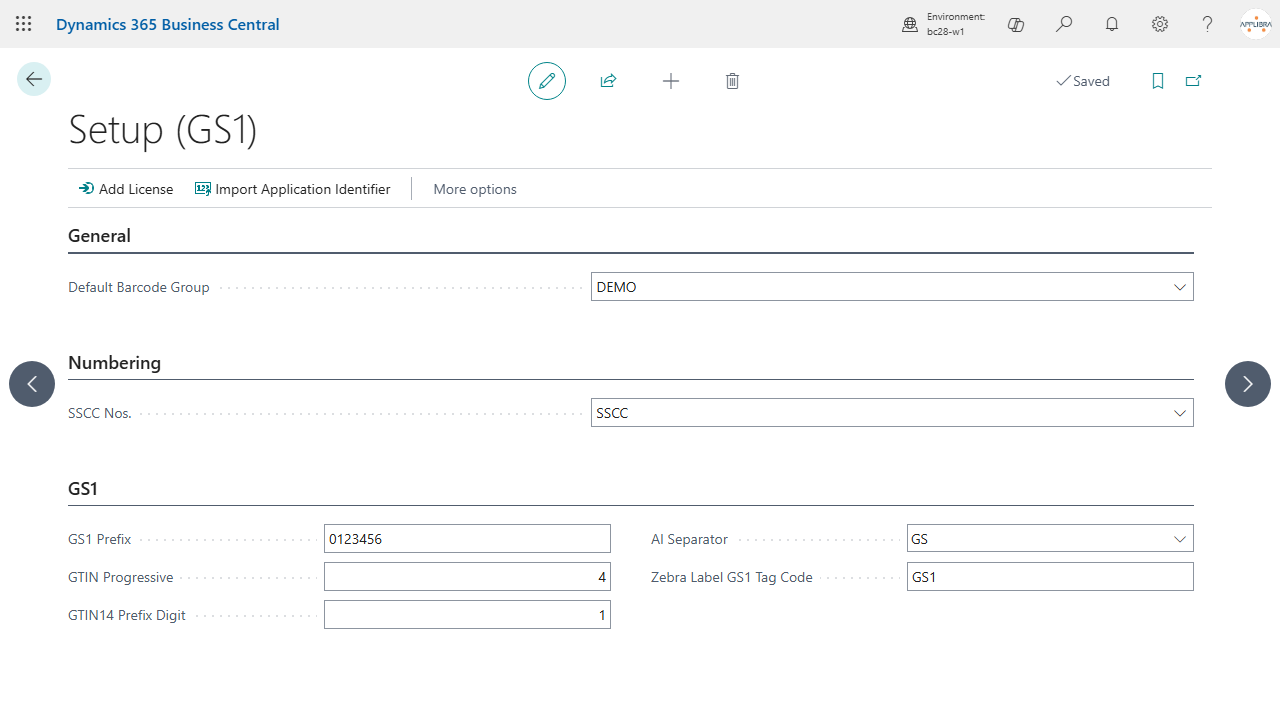
Il setup è registrato anche in Setup manuale di Business Central (cerca "Setup AL GS1"), accanto alle funzionalità standard.
3.3 Importare gli identificatori di applicazione
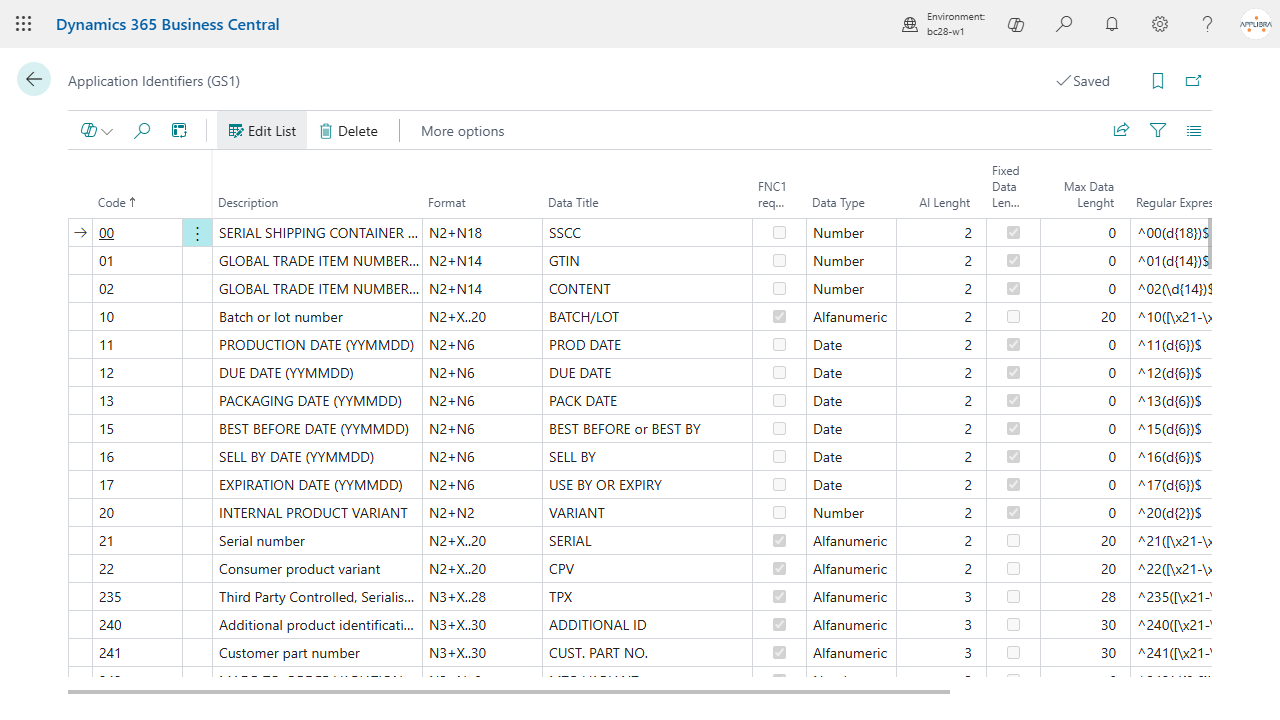
Da Setup (GS1) o dall'elenco Identificatori di applicazione (GS1) lancia Importa identificatore applicazione e scegli il file Excel con l'elenco AI (codice, descrizione, formato, data title, FNC1, espressione regolare). L'operazione riempie o aggiorna l'anagrafica degli AI.
3.4 Gruppi di origine dei codici a barre
Apri Gruppi di origine dei codici a barre (GS1) e crea un gruppo per ogni insieme di partner che condividono lo stesso standard di barcode. Assegna un gruppo a un cliente o a un fornitore nel gruppo Barcode della scheda (Gruppo sorgente codici a barre nr.).
4. GTIN e origini GTIN
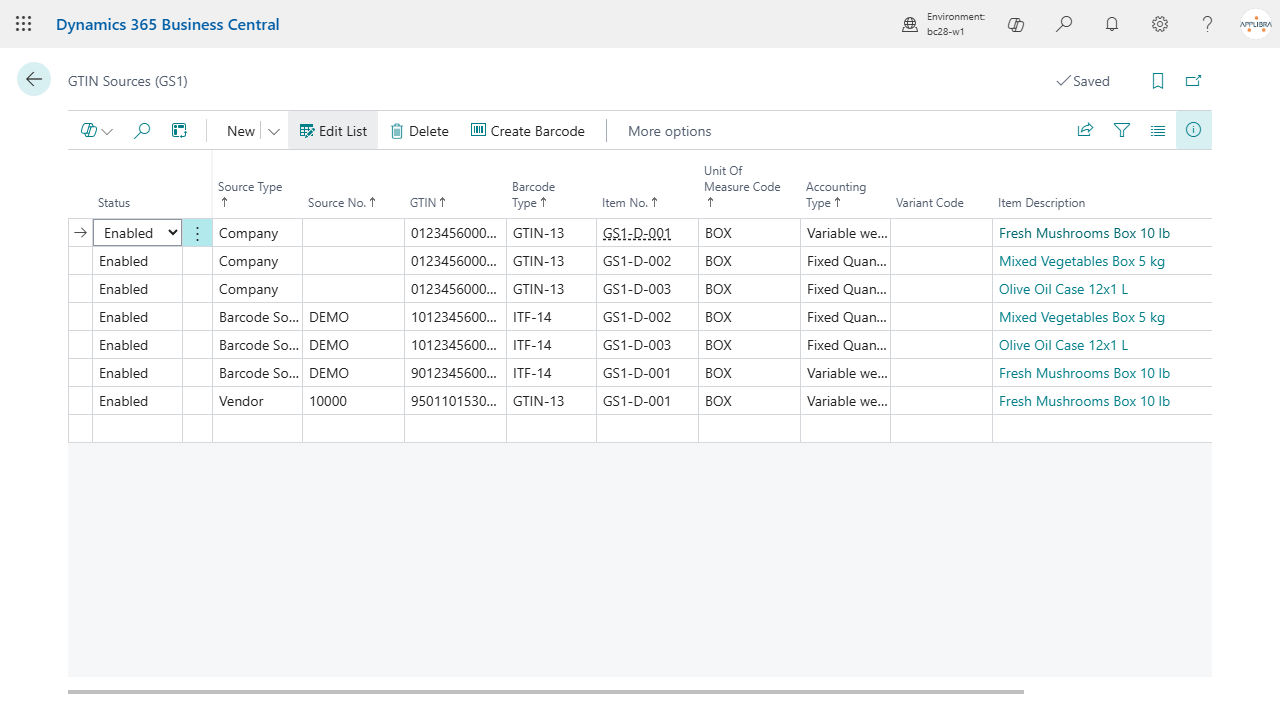
Apri Origini GTIN (GS1) (o l'azione Origini GTIN (GS1) dalla scheda articolo, cliente o fornitore) e aggiungi una riga per ogni articolo e sorgente:
- scegli il Tipo di origine (Azienda, Fornitore, Cliente, Gruppo di origine codici a barre) e il Nr. origine;
- imposta Nr. Articolo, Cod. unità di misura, Tipo di codice a barre e Tipo di calcolo;
- lascia GTIN vuoto per farne generare uno nuovo, oppure digita un GTIN esistente (per esempio quello di un fornitore) per decodificare i barcode in ingresso.
Sulla scheda articolo il gruppo Barcode porta il Tipo di calcolo di default (Quantità fissa o Peso variabile); gli articoli a peso variabile costruiscono i GTIN con la cifra prefisso riservata e si agganciano al catch weight.
Generare i codici. Aggiungere un'origine GTIN con il GTIN vuoto genera un nuovo GTIN dal prefisso GS1 e dal progressivo, con la check digit GS1 corretta, e lo può convertire in un ITF-14 per l'imballo. Gli SSCC vengono generati dalla serie Nr. di serie SSCC e dal prefisso GS1, sempre con la check digit; popolano l'AI 00 quando un modello lo include. Lista GTIN (GS1) elenca ogni codice generato con il suo tipo e progressivo.
Immagine del barcode. Su Origini GTIN (GS1), Crea codice a barre genera l'immagine del barcode (tramite AL Barcode) e la salva sulla riga, visibile nel FactBox Barcode.
5. Modelli barcode
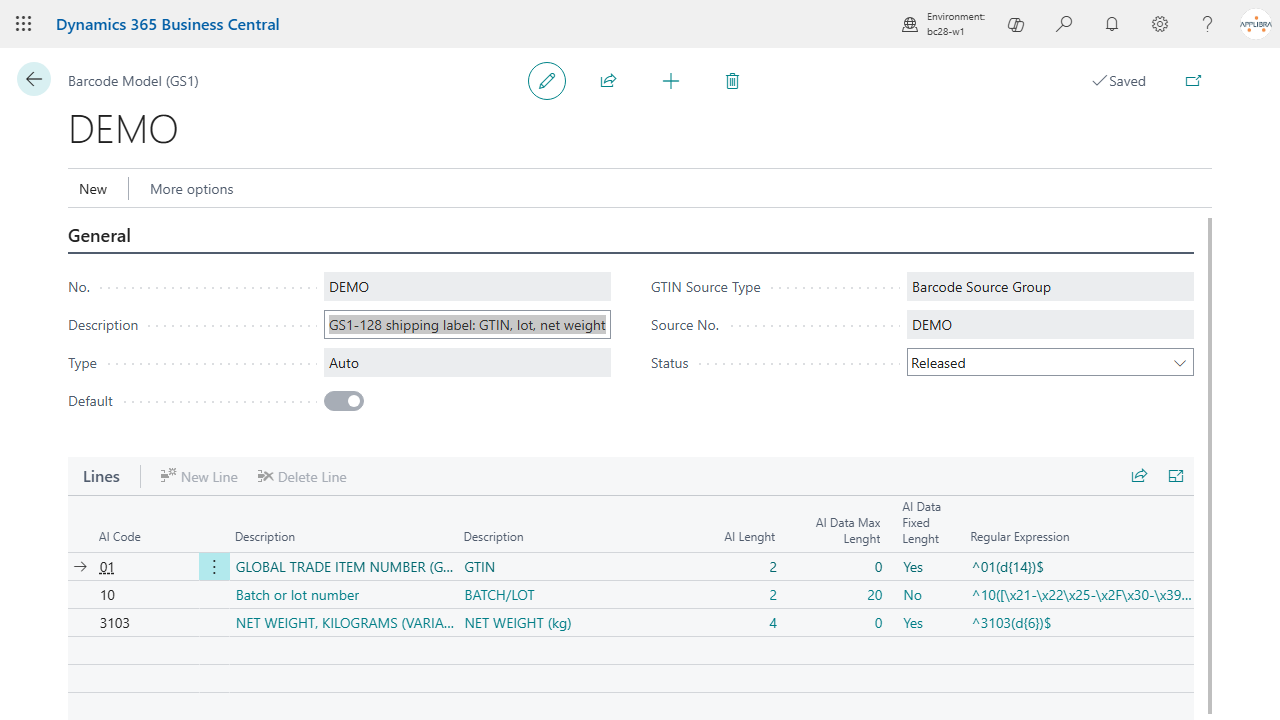
Apri Modelli barcode (GS1), crea un Modello barcode (GS1), poi:
- imposta Descrizione, Tipo, il Tipo di origine e il Nr. origine per cui il modello è costruito, e Default se è il modello di ripiego;
- nelle righe aggiungi una riga per ogni Codice AI da includere nel barcode;
- porta lo Stato a Rilasciato. Un modello che contiene l'AI 02 deve contenere anche l'AI 37, altrimenti resta Aperto.
6. Uso quotidiano
6.1 Codificare un GS1-128 per un documento
- Apri il Modello barcode (GS1) di un modello Rilasciato.
- Scegli Codifica GS1 128 e seleziona la riga sorgente (una riga ordine di vendita, per un modello cliente o gruppo di origine).
- L'app legge da quella riga articolo, GTIN, lotto, date, pesi e quantità e restituisce la stringa GS1-128 completa, pronta per l'etichetta o per l'uso a valle.
Due dettagli di quella stringa, entrambi come li vuole lo standard GS1. Un valore numerico a lunghezza fissa viene riempito di zeri a sinistra fino alla lunghezza che il suo formato dichiara: un peso netto di 15,5 kg sull'AI 3103, il cui formato è N4+N6, si scrive 015500 e non 15500. E il separatore che chiude un valore a lunghezza variabile sta solo fra due identificatori: dopo l'ultimo non c'è più niente da delimitare, quindi non viene scritto. Le etichette stampate con le versioni precedenti dell'app possono mostrare quei pesi senza gli zeri davanti, oppure un separatore appeso dopo l'ultimo valore: cambia la stringa, non il dato che porta, e uno scanner legge la nuova come lo standard prescrive.
6.2 Stampare un'etichetta Zebra GS1
Quando AL Zebra Print Label stampa un'etichetta il cui tag coincide con il Cod. Tag GS1 Etichetta Zebra, AL GS1 lo espande in un tag per ogni identificatore di applicazione (valore e forma barcode), così un solo template stampa un'etichetta GS1-128 conforme.
6.3 Scansione al documento (ingresso/uscita)
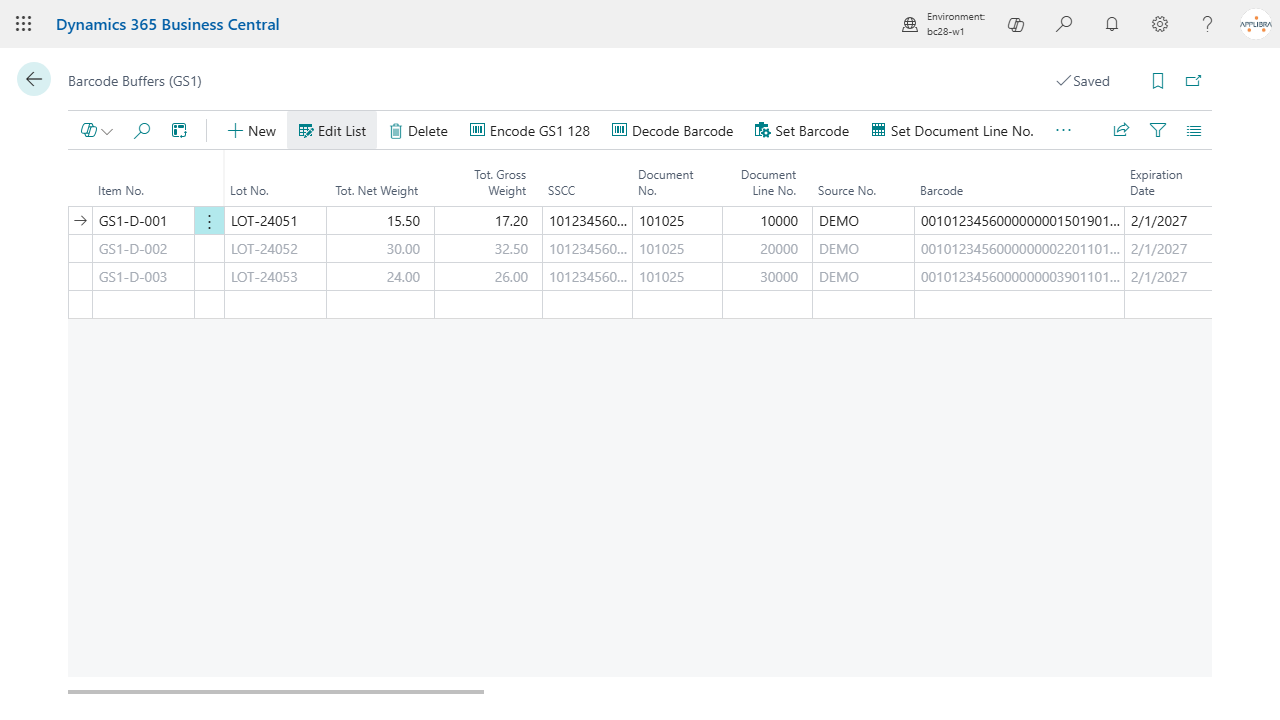
- Uno scanner invia il barcode scansionato tramite Web API; l'app crea un record in Buffer di codici a barre (GS1) per la riga documento.
- Il barcode viene decodificato nei suoi AI e l'app risolve l'articolo (dal GTIN e dalla sua sorgente), il lotto, i pesi e l'SSCC. I pesi arrivano in chilogrammi (310x netto, 330x lordo) o in libbre (320x netto, 340x lordo) e vengono convertiti nell'unità di peso della società: un'etichetta in libbre si legge correttamente in una società che pesa in chilogrammi, e viceversa.
- L'assegnazione viene dispacciata sul bus AL Message Passing verso AL Tracking (lotto, pallet, lotto esterno o del fornitore) e AL Catch Weight (peso), così il documento si aggiorna senza data entry manuale.
- Su una riga ordine di vendita, il campo Ha errore logistico si accende se una scansione non è stata risolta; con il drill-down apri il Log operazioni (GS1) di quella riga.
6.4 Leggere i risultati
- Buffer di codici a barre (GS1) mostra le scansioni in lavorazione, con articolo, lotto, pesi, SSCC risolti ed eventuale messaggio.
- Lista GTIN (GS1) elenca ogni GTIN/SSCC generato con il tipo di codice a barre e il progressivo.
- Log operazioni (GS1) registra operazioni ed errori.
7. Dove si trova
L'app si raggiunge da quattro strade:
- Tell Me (la lente): cerca il nome della pagina, oppure "GS1" per vederle tutte - Setup (GS1), Identificatori di applicazione (GS1), Gruppi di origine dei codici a barre (GS1), Origini GTIN (GS1), Modelli barcode (GS1), Buffer di codici a barre (GS1), Lista GTIN (GS1), Log operazioni (GS1), Utenti (GS1).
- Role center Spedizioni e ricevimenti: il gruppo GS1 con il sottogruppo Setup più Buffer di codici a barre, Lista GTIN e Log operazioni.
- Hub AppLibra: Shift+F12 -> Esplora altri ruoli -> AppLibra; il gruppo GS1 raccoglie tutte le pagine dell'app e Setup (GS1) compare anche nella sezione Setup condivisa.
- Setup manuale: la voce "Setup AL GS1" nell'elenco dei setup manuali di Business Central.
Sulle schede Articolo, Cliente e Fornitore trovi inoltre il gruppo Barcode e l'azione Origini GTIN (GS1).
8. Consigli e risoluzione problemi
- L'SSCC non si genera. Il Prefisso GS1 deve essere lungo esattamente 7 o 9 caratteri e Nr. di serie SSCC deve essere una serie numeri intera.
- Un modello resta Aperto. Un modello che include l'AI 02 (GTIN dell'imballo) deve includere anche l'AI 37 (conteggio degli articoli); aggiungi la riga prima di rilasciarlo.
- La codifica non produce nulla. Codifica solo un modello Rilasciato e con almeno una riga; il barcode è costruito dalla riga documento scelta, quindi quella riga deve portare i valori (articolo, lotto, pesi).
- Errore di GTIN duplicato. Un GTIN deve essere unico per la stessa sorgente, articolo, unità di misura, variante, codice a barre e tipo di calcolo; riusa la riga esistente invece di aggiungerne una seconda.
- Un articolo bloccato. Bloccare un articolo disabilita le sue origini GTIN (fatta eccezione per le sorgenti fornitore), così non viene più risolto in codifica o in scansione.
- "Unità di peso non convertibile". L'unità di peso della società (l'unità classificata come peso in AppLibra) deve essere un chilogrammo o una libbra, riconosciuti dal suo International Standard Code (KGM o LBR) oppure, se è vuoto, dal codice KG o LB. Compilare l'International Standard Code sull'unità indicata nel messaggio; la stessa unità vale anche in stampa, quindi i pesi sull'etichetta vengono convertiti allo stesso modo.
- La scansione passa dalla Web API. La cattura da scansione avviene tramite Web API e sul bus Message Passing, non con un driver scanner integrato; la scansione è collegata alla riga documento a cui è destinata e l'assegnazione di lotto, peso e pallet arriva attraverso AL Tracking e AL Catch Weight.
9. Supporto e risorse
- Publisher: AppLibra - https://applibra.com
- Pagina dell'app: https://applibra.com/apps/al-gs1
- Guida online: https://applibra.com/apps/al-gs1/help
- Informativa privacy: https://applibra.com/privacy-policy
- Termini d'uso: https://applibra.com/terms